 b
b BoMail
bomail.at
bomail.at
BoMail
PRO
Das offizielle Benutzerhandbuch zum ersten europäischen, lokalen und datenschutzfreundlichen E-Mail-Werkzeug aus Österreich.
Lokal · DSGVO-nativ · Verschlüsselt
b Das offizielle Benutzerhandbuch zum ersten europäischen, lokalen und datenschutzfreundlichen E-Mail-Werkzeug aus Österreich.
Dieses Handbuch beschreibt BoMail PRO in der aktuellsten Version. Es ist sowohl als Bildschirmdokument als auch zum Ausdruck auf DIN A4 konzipiert.
bonit.at Software OG
Roland Berghöfer
Österreich, Europa
bomail.at
Die Bildschirmversion dieses Handbuchs enthält eine klickbare Navigationsleiste am oberen Rand sowie ein verlinktes Inhaltsverzeichnis. Beim Druck auf A4 entfallen diese interaktiven Elemente; die Inhalte bleiben unverändert lesbar.
Alle Screenshots zeigen BoMail PRO im Standardlayout unter Windows 10/11. Wenn Sie eine andere Schriftgröße, ein anderes Farbschema oder ein anderes Betriebssystem einsetzen, kann das Erscheinungsbild geringfügig abweichen.
BoMail PRO kann auch in der FREE-Edition ohne Lizenzschlüssel genutzt werden. Details zu den Editionsunterschieden sowie zur Lizenzierung der PRO-Funktionen finden Sie im Anhang A.
Dieses Handbuch wird mit jedem größeren Programm-Update aktualisiert. Die jeweils aktuelle Ausgabe steht unter bomail.at als PDF zum Download bereit.
Liebe Leserin, lieber Leser,
in einer Zeit, in der jede Anwendung in die Cloud drängt und jedes Klicken in einem fernen Rechenzentrum protokolliert wird, war es uns ein Anliegen, einen anderen Weg zu gehen.
BoMail PRO ist aus dem Bedürfnis entstanden, das eigene Postfach wieder als das zu begreifen, was es ist: ein persönlicher Arbeitsplatz. Keine Plattform, kein Abo, kein „Konto in der Cloud" – sondern ein Stück Software, das auf Ihrem Rechner läuft, Ihre Daten dort lässt, wo sie hingehören, und genau das tut, wofür es gebaut wurde. Nicht mehr, nicht weniger.
Jede Funktion in diesem Programm wurde mit derselben Frage entwickelt: „Brauchen wir das wirklich – und wenn ja, lokal?" Das Ergebnis ist ein E-Mail-Client, der bewusst kompakt bleibt, dabei aber alles abdeckt, was ein moderner Schreibtisch im täglichen Geschäft benötigt.
BoMail PRO richtet sich an alle, die ihre E-Mails täglich beruflich nutzen und dabei drei Dinge gleichermaßen wichtig finden: Geschwindigkeit, Datenhoheit und Übersichtlichkeit. Es ersetzt klassische Desktop-Clients wie Outlook oder Thunderbird in genau jenen Szenarien, in denen kein Server-seitiges Postfach (Exchange, IMAP-mit-Push) benötigt wird – also überall dort, wo POP3 als bewährtes, einfaches Protokoll ausreicht.
Die typische Anwenderin: Privatpersonen oder Klein- oder Mittelbetriebe mit bis zu zehn Arbeitsplätzen. Mehrere Postfächer pro Mitarbeiter. Hohe Anforderungen an Datenschutz – manche aus persönlicher Überzeugung, manche durch DSGVO und Branchenvorgaben.
Was BoMail PRO bewusst nicht tut: Es synchronisiert nicht mit der Cloud, sendet keine Telemetrie und legt keine Daten in fremden Rechenzentren ab. Das ist keine ideologische Position, sondern eine architektonische Entscheidung – mit allen Vor- und Nachteilen, die wir in diesem Handbuch offen ansprechen werden.
Damit es keine Missverständnisse gibt, hier eine klare Abgrenzung. BoMail PRO ist kein Ersatz für Microsoft Exchange, Google Workspace oder vergleichbare Groupware-Plattformen. Es bietet keine geräteübergreifende Echtzeit-Synchronisation, kein Web-Frontend und keine Smartphone-App.
Ein lokaler Windows-Desktop-Client mit POP3/SMTP, lokaler Speicherung in verschlüsselten Datenbanken, integriertem HTML-Editor, Teamkalender, Teamchat und Social-Media-Zentrale.
Kein Cloud-Dienst. Kein IMAP-Push-Client. Keine Web-App. Keine Mobile-App. Kein Server-Produkt. Kein Mail-Server (BoMail sendet und empfängt – es speichert nichts auf einem eigenen Server).
BoMail PRO holt E-Mails per POP3 ab und löscht sie standardmäßig auf Wunsch vom Server oder lässt sie nach einer einstellbaren Frist auf dem Server stehen. Wer parallel von unterwegs auf die Mails zugreifen will, lässt sie einfach am Server – und liest sie dort übers Webmail des Hosters.
Hinter jeder Designentscheidung in BoMail PRO steht eine von vier Leitlinien. Sie tauchen in diesem Handbuch immer wieder auf und erklären, warum bestimmte Funktionen so umgesetzt sind, wie sie es sind.

Sie können dieses Handbuch entweder als Nachschlagewerk neben den Bildschirm legen oder von Anfang bis Ende durcharbeiten. Beide Wege funktionieren – und beide führen zum selben Ziel: BoMail PRO genau so einzurichten, dass es zu Ihrer Arbeitsweise passt.
Die ersten drei Kapitel decken die Installation und die Ersteinrichtung ab. Wenn BoMail bei Ihnen bereits läuft, können Sie sie überspringen. Die Kapitel 4 bis 7 beschreiben das tägliche Arbeiten. Kapitel 8 bis 10 sind nur dann relevant, wenn Sie im Team arbeiten oder die Social-Media-Funktionen nutzen. Die Kapitel 11 bis 14 behandeln fortgeschrittene Themen.
%LocalAppData%\bonit.at\BoMail
Die bonit.at Software OG entwickelt seit Jahren Software für Klein- und Mittelbetriebe in Österreich, Deutschland und der Schweiz sowie Software für internationale Privatanwender. Schwerpunkt waren bisher Kassensysteme, Photovoltaik-Steuerungen und Tools für z.B. reMarkable Tablets
BoMail PRO ist aus derselben Werkstatt entstanden und teilt diese Grundhaltung: zuverlässige Software, die ihre Arbeit erledigt und sich nicht in den Vordergrund drängt. Wir sind ein kleines Team. Wir antworten auf E-Mails. Wir entwickeln keine Marketingstrategien – wir entwickeln Funktionen.

Wir wünschen Ihnen viel Freude beim Lesen, beim Ausprobieren und beim täglichen Arbeiten mit BoMail PRO. Und wenn Sie Fragen, Vorschläge oder Kritik haben, schreiben Sie uns einfach – per E-Mail, versteht sich.
In diesem Kapitel begleiten wir Sie vom heruntergeladenen Installationspaket bis zum produktionsbereiten BoMail PRO. Rechnen Sie mit etwa 5 Minuten – einrichten lässt sich später auch alles noch im laufenden Betrieb.
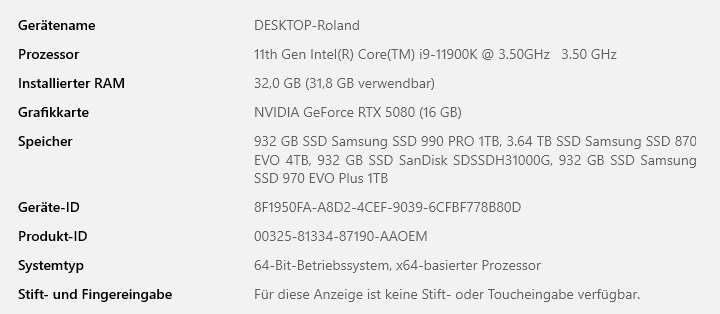
BoMail PRO läuft auf jedem aktuellen Windows-PC. Konkret benötigen Sie:
BoMail PRO wird als regulärer Windows-Installer (BoMailSetup.exe) ausgeliefert. Den aktuellen Download finden Sie unter bomail.at. Nach dem Doppelklick führt Sie ein schlanker Assistent durch die Installation.
C:\Program Files\bonit.at\BoMail. Hier liegt das eigentliche Programm – Ihre Nutzdaten landen später an anderer Stelle.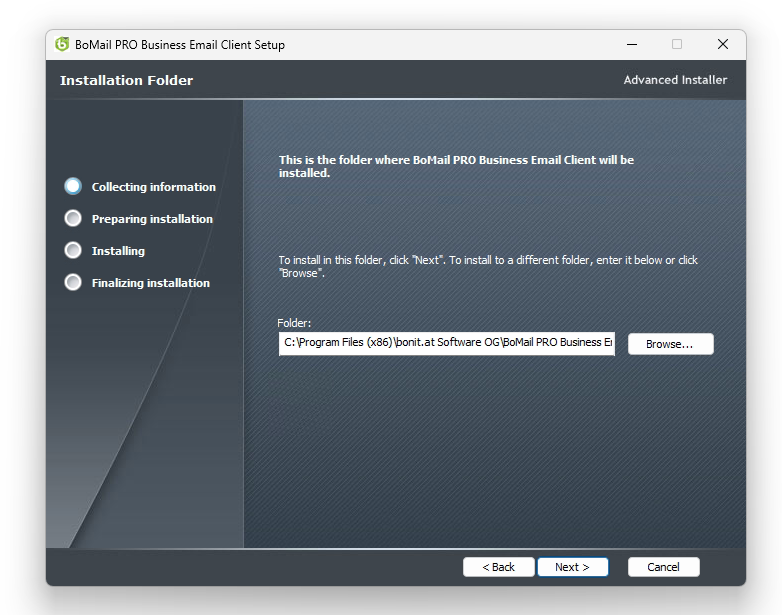
Falls BoMail beim ersten Start einen entsprechenden Hinweis zeigt, kann die Microsoft Edge WebView2-Runtime kostenlos von der Microsoft-Website nachgeladen werden. BoMail prüft das beim Programmstart automatisch und bietet einen direkten Link an.
Beim allerersten Start prüft BoMail PRO zuerst, ob die nötigen Laufzeitkomponenten vorhanden sind – allen voran die WebView2-Runtime, die für die HTML-Darstellung, die Social-Media-Zentrale und den Teamkalender benötigt wird. Fehlt die Runtime, erhalten Sie einen Hinweis mit Download-Link; das Programm beendet sich dann sauber, bis die Runtime nachgereicht wurde.
Anschließend startet BoMail mit einem leeren Hauptfenster. Sie sehen noch keine Mailboxen, keinen Ordnerbaum und keine E-Mails. Das ist der Normalzustand bei einem unkonfigurierten Programm.
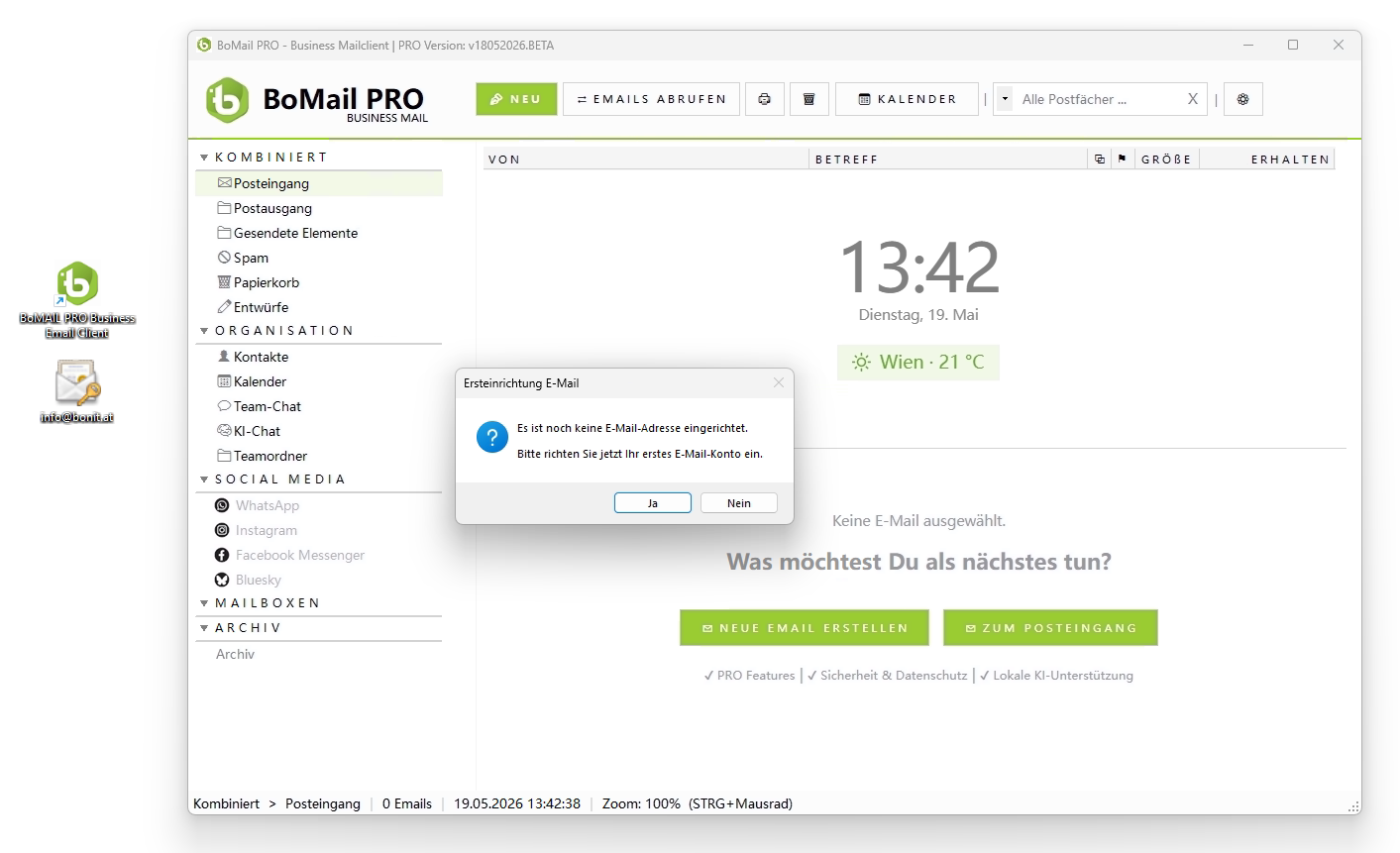
Bevor Sie das erste Postfach anlegen, lohnt sich der Blick in die allgemeinen Einstellungen – insbesondere auf den Punkt „Datenordner". Dort legen Sie fest, wo BoMail PRO Ihre Mails, Kontakte und Kalendereinträge speichern soll. Default ist es c:/bomail. Diese Entscheidung lässt sich später ändern, ist aber mit etwas Aufwand verbunden.
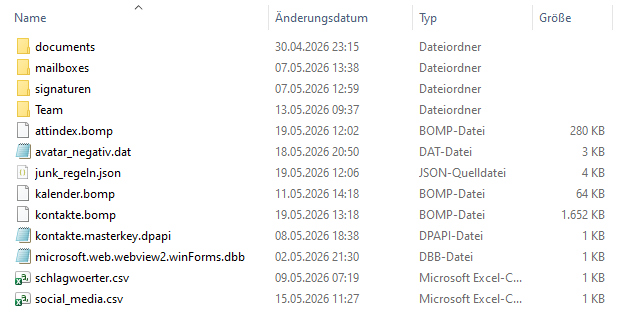
BoMail PRO trennt strikt zwischen drei Arten von Daten – und das hat Konsequenzen, vor allem für Ihr Backup-Konzept. Sie entscheiden nur über einen davon: den Datenordner (intern AppBasisPfad genannt).
C:\Program Files\bonit.at\BoMail – die ausführbaren Dateien. Vom Installer verwaltet, nicht zu sichern.%LocalAppData%\bonit.at\BoMail – Settings, Caches, Logs. Pro Windows-Benutzer. Optional zu sichern.C:\BoMail\ oder \\NAS\BoMail\. Ihre Nutzdaten. Hier sichern!\Team\, kann aber auf ein Netzlaufwerk umgelegt werden.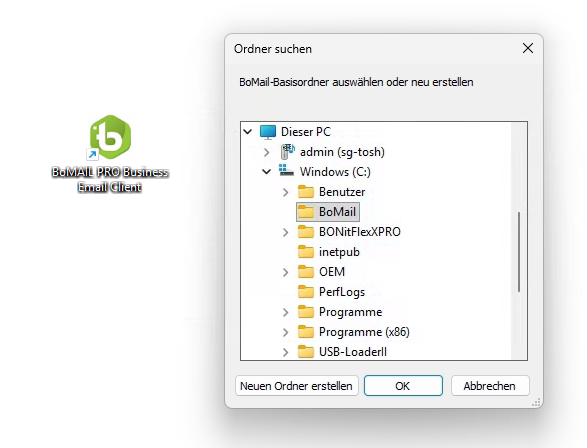
Sobald Sie den Datenordner festgelegt haben, legt BoMail dort beim ersten Speichervorgang automatisch die folgende Struktur an. Sie können – und sollten – diese Struktur regelmäßig sichern (Details in Kapitel 13).
Sobald Sie ein Postfach anlegen, wird das Email-Passwort über DPAPI gesichert und nur verschlüsselt abgelegt. Hierfür ist Ihrerseits nichts extra einzustellen. Das geschieht vollautomatisch. Es schützt alle gespeicherten Zugangsdaten. Zusätzlich sollten Sie danach unbedingt ein Master-Passwort setzen. Dazu gehen Sie wie folgt vor:
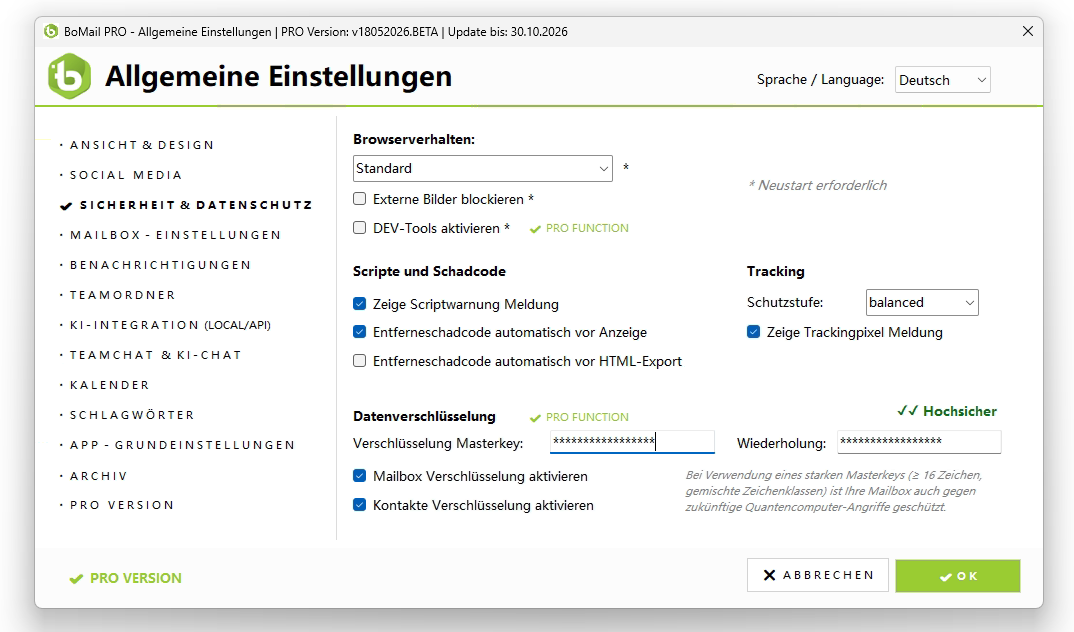
Das Master-Passwort wird niemals übertragen oder gespeichert – auch nicht von uns. Notieren Sie es an einem sicheren Ort. Ohne Master-Passwort und ohne Backup ist eine Wiederherstellung Ihrer Zugangsdaten nicht möglich.
BoMail steht in zwei Editionen zur Verfügung: FREE und PRO. Welche Edition zu Ihnen passt, hängt davon ab, welche Funktionen Sie brauchen.
Voll funktionsfähiger E-Mail-Client für den privaten und kleinen geschäftlichen Einsatz. Keine Lizenz, keine Anmeldung, kein Ablaufdatum. Die ideale Einstiegsvariante – Sie können BoMail in dieser Form unbegrenzt nutzen.
Erweitert um Team-Funktionen (Teamordner, Teamkalender, Teamchat), Social-Media-Zentrale, KI-Integration und Datenveschlüsselung. Einmaliger Kaufpreis, dauerhaft nutzbar.
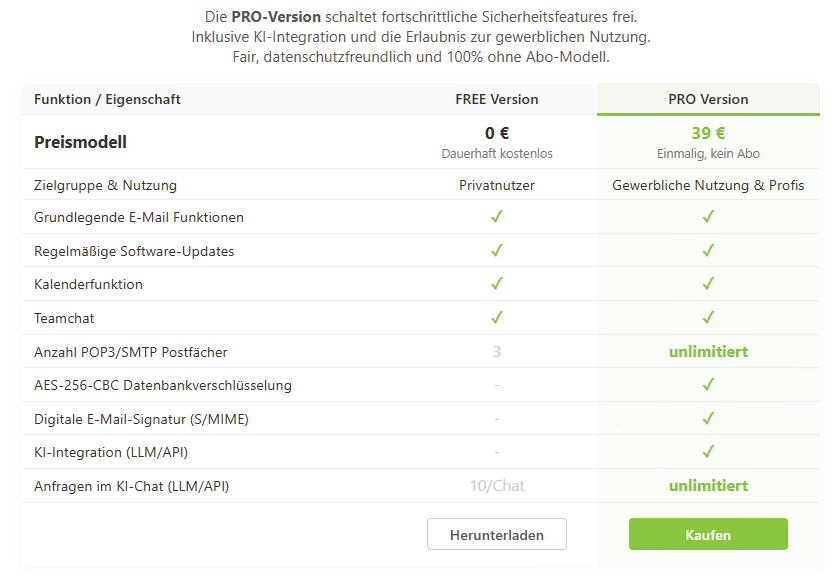
Eine ausführliche Übersicht der Funktionsunterschiede sowie alle Hinweise zur Lizenzierung der PRO-Edition (Schlüsseleingabe, Aktivierung, Mehrfachlizenz, Reaktivierung nach Hardwarewechsel) finden Sie im Anhang A.
Über Alle Einstellungen öffnen Sie das zentrale Einstellungsfenster. Hier finden Sie alles, was nicht eine konkrete Mailbox betrifft – darunter Sprache, Schriftgröße, Datenordner, Wetter-Widget, Junk-Filter, Team-Pfade und KI-Konfiguration.
Für den Start reichen Sie mit den Standardwerten aus. Drei Punkte lohnen sich aber, schon jetzt anzupassen:
mailto:-Link aus dem Browser oder einem anderen Programm aufgerufen werden soll, aktivieren Sie hier die Systemintegration.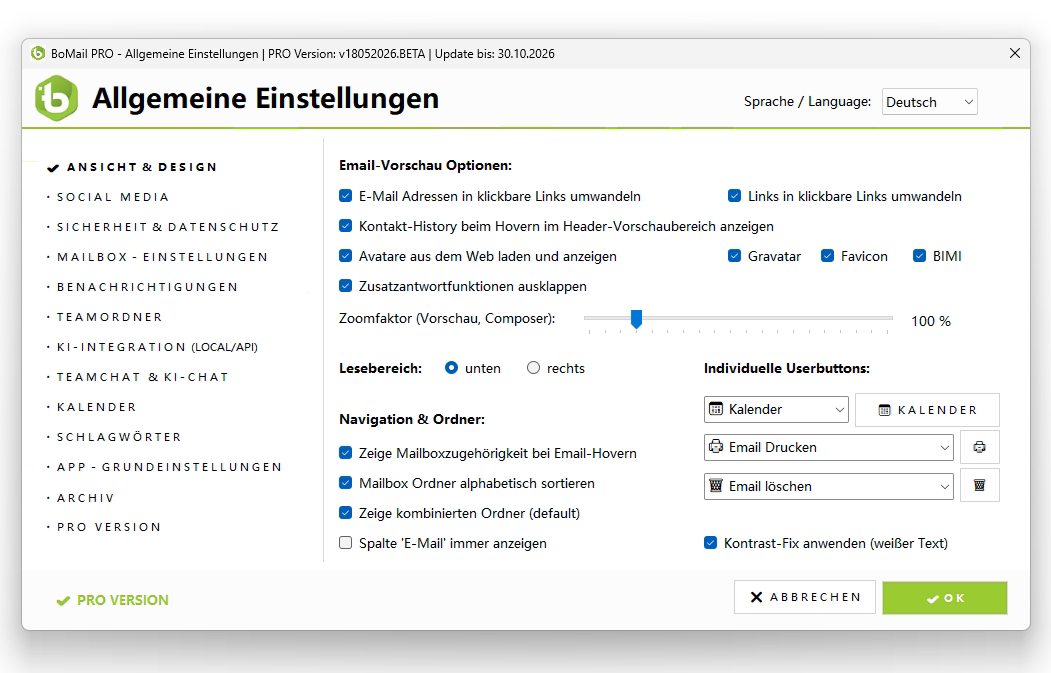
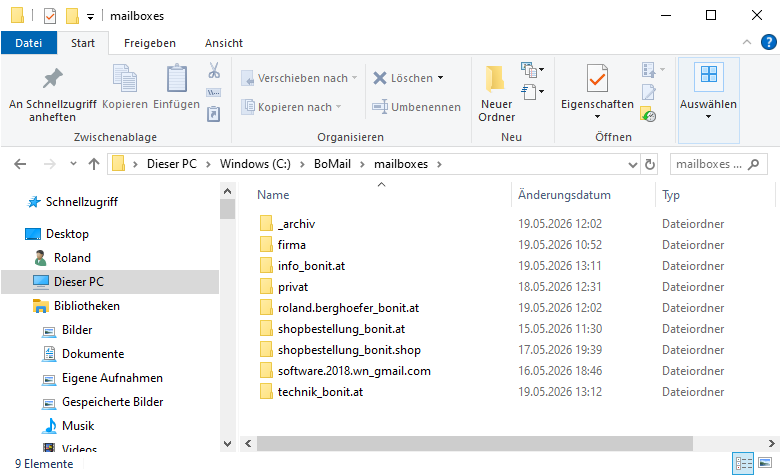
BoMail PRO unterstützt beliebig viele E-Mail-Konten. Jede Mailbox erhält eine eigene, voneinander unabhängige Datenbank. So lassen sich einzelne Postfächer separat sichern, verschlüsseln oder bei Bedarf vollständig löschen, ohne andere Konten zu berühren.
Hinter jeder Mailbox steht ein eigener Ordner im Datenverzeichnis. Diese strikte Trennung bedeutet: Sie können eine einzelne Mailbox auf ein anderes Laufwerk kopieren, im Notfall einzeln wiederherstellen oder dauerhaft archivieren – ohne dass die übrigen Konten davon berührt werden.
Über Einstellungen → POP3/SMTP Email-Konten konfigurieren … öffnen Sie den Konfigurationsdialog. Links sehen Sie die Liste aller bereits eingerichteten Mailboxen, rechts die Eingabefelder für die jeweils gewählte Mailbox.
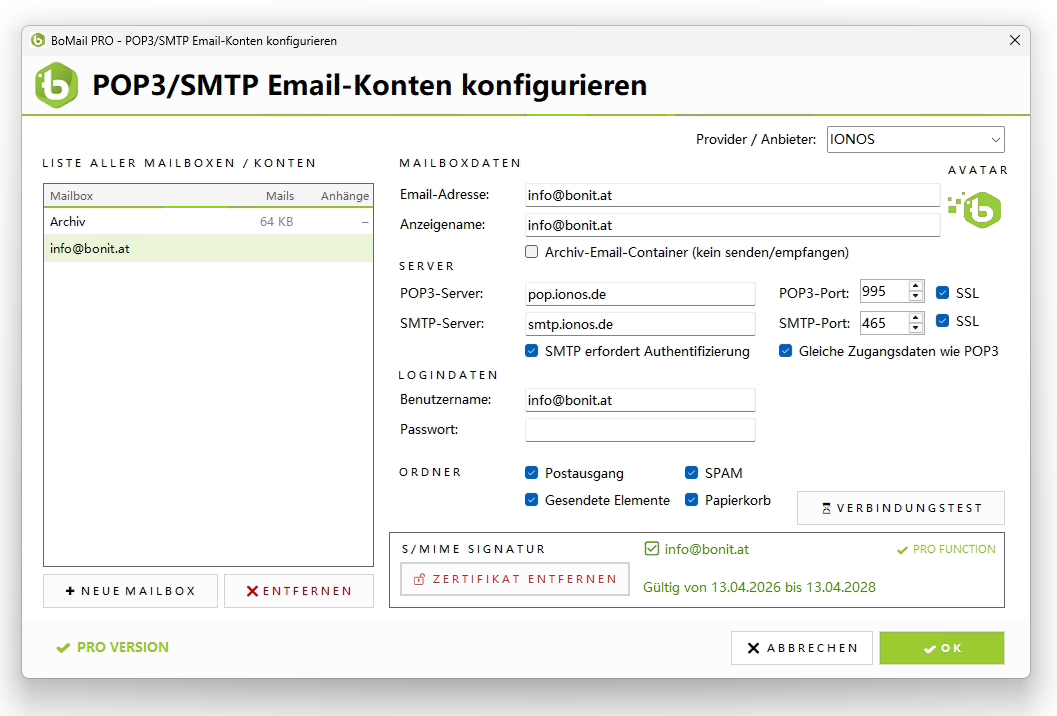
Für die häufigsten österreichischen, deutschen und internationalen Anbieter sind die Servereinstellungen bereits hinterlegt. Sie wählen nur den Provider aus der Liste – Serveradresse, Port und SSL-Einstellungen werden automatisch übernommen.
Wählen Sie „Benutzerdefiniert" und tragen Sie POP3- und SMTP-Server, Ports und SSL-Einstellungen selbst ein. Die Daten finden Sie in der Regel im Kundenbereich Ihres Mail-Hosters unter „E-Mail-Konfiguration", „Serverdaten" oder „IMAP/POP3-Einstellungen".
Hinter den vier Eingabefeldern für POP3 und SMTP steckt eine bewusst einfache Aufteilung. POP3 ist der Server, von dem BoMail eingehende E-Mails abholt. SMTP ist der Server, über den ausgehende E-Mails versendet werden. Beide werden separat konfiguriert, weil sie bei manchen Hostern unterschiedliche Adressen haben.
Standardport mit SSL: 995. BoMail aktiviert SSL standardmäßig – ein Verzicht darauf ist heute nur in geschützten internen Netzen sinnvoll.
Standardports: 587 (STARTTLS) oder 465 (SSL/TLS direkt). Welcher Port korrekt ist, hängt vom Hoster ab – die Vorlagen treffen die richtige Wahl.
Aktivieren Sie „SMTP erfordert Authentifizierung", wenn Ihr Mail-Hoster für das Versenden ein separates Login verlangt – das ist heute fast immer der Fall. Mit „Gleiche Zugangsdaten wie POP3" übernimmt BoMail automatisch den POP3-Benutzer und das POP3-Passwort.
Nach dem Eintragen der Serverdaten prüfen Sie mit dem Verbindungstest-Button, ob beide Server erreichbar sind und Ihre Zugangsdaten akzeptiert werden. BoMail versucht eine echte Verbindung – inklusive SSL-Handshake und Login. Das Ergebnis wird unmittelbar im Dialog angezeigt.
Bei Gmail (und allen anderen Google-Workspace-Konten oder auch bei GMX) funktioniert das normale Google-Passwort nicht. Sie müssen im Google-Konto unter Sicherheit → App-Passwörter ein eigenes Passwort für BoMail erzeugen und dieses stattdessen eintragen. BoMail blendet diesen Hinweis bei Auswahl des Providers automatisch ein.
Wenn für Ihr Microsoft-Konto die Zwei-Faktor-Authentifizierung aktiviert ist, gilt analog: Ein App-Passwort im Microsoft-Konto erstellen und dieses verwenden. Ohne 2FA reicht das normale Passwort.
Jede Mailbox hat einen Posteingang – das ist gesetzt. Vier weitere Standardordner können Sie pro Mailbox optional anzeigen lassen. Damit bleibt der Ordnerbaum aufgeräumt, wenn Sie einzelne Funktionen nicht benötigen.
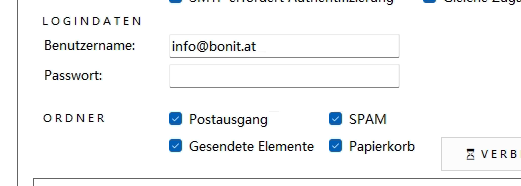
Über die Option „Nur Email-Container" verwandeln Sie eine Mailbox in einen reinen Aufbewahrungsort, der weder POP3 abruft noch SMTP versendet. Praktisch für archivierte Postfächer, zur thematischen Trennung von Emails oder zur dauerhaften Aufbewahrung wichtiger Korrespondenzen.
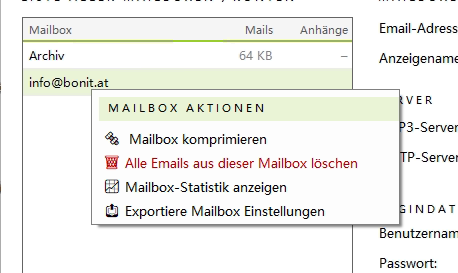
Mit einem Rechtsklick auf eine Mailbox in der Liste öffnet sich das Kontextmenü mit vier Aktionen, die im laufenden Betrieb hin und wieder nützlich sind. Sie haben alle gemeinsam, dass sie sich auf genau eine Mailbox beziehen und keinerlei Auswirkungen auf andere Konten haben.
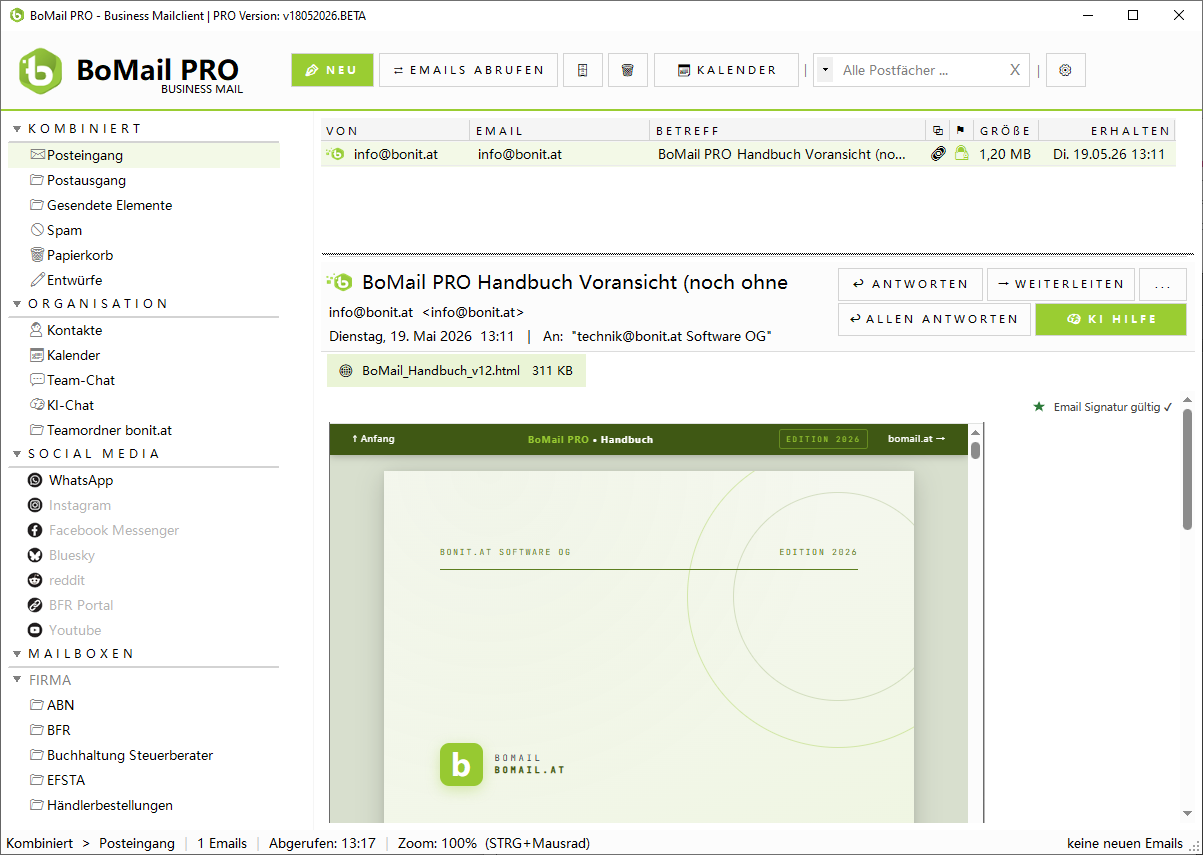
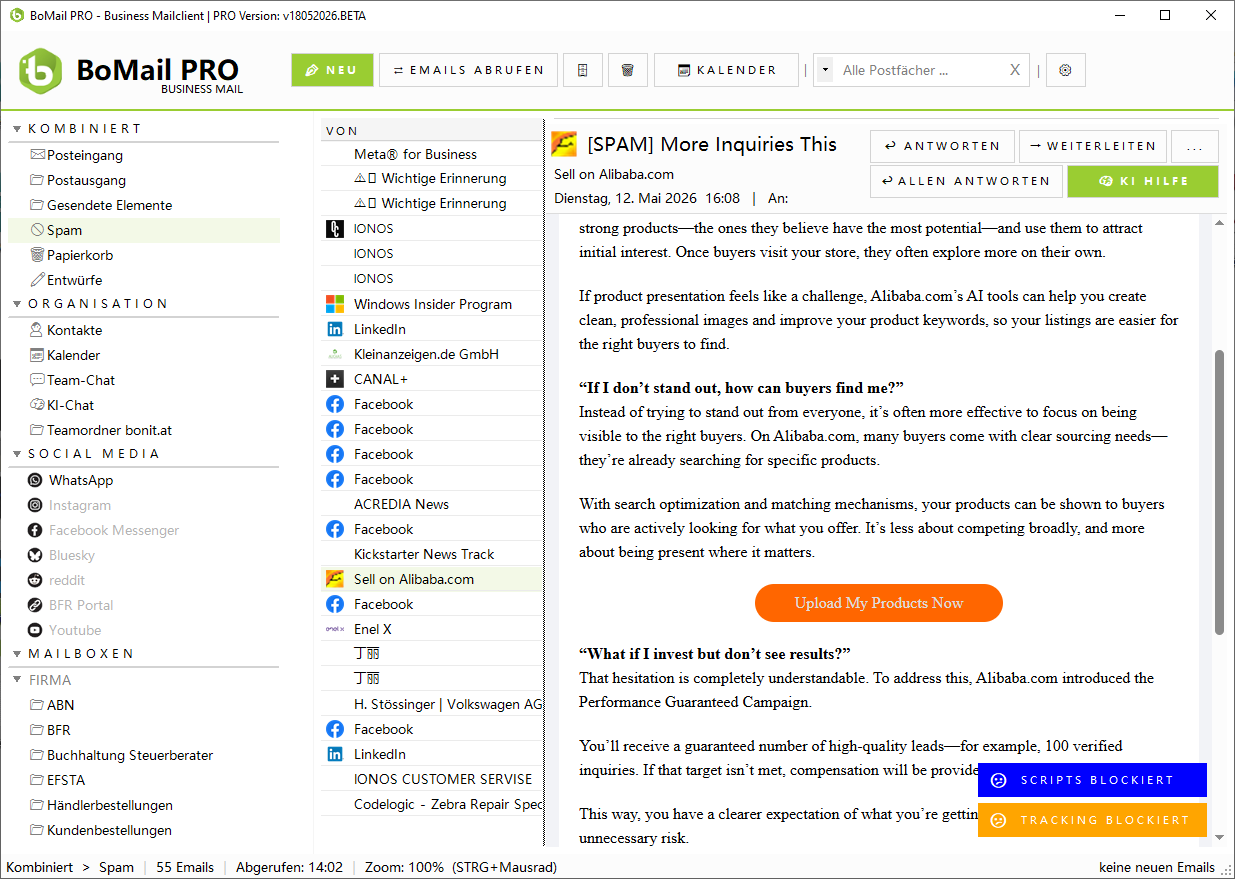
Das Hauptfenster von BoMail PRO ist Ihr täglicher Arbeitsplatz. Es ist dreigeteilt: links der Ordnerbaum mit Rubriken, in der Mitte die E-Mail-Liste, rechts (oder unten) der Vorschaubereich. Oben verläuft die Werkzeugleiste, unten die Statusleiste.
BoMail bleibt bei einer bewährten, ruhigen Drei-Spalten-Aufteilung. Sie können die Größe aller drei Bereiche frei anpassen, die Vorschau wahlweise rechts oder unten anzeigen und einzelne Spalten – etwa den Ordnerbaum – komplett ausblenden, wenn Sie maximale Lesefläche brauchen.
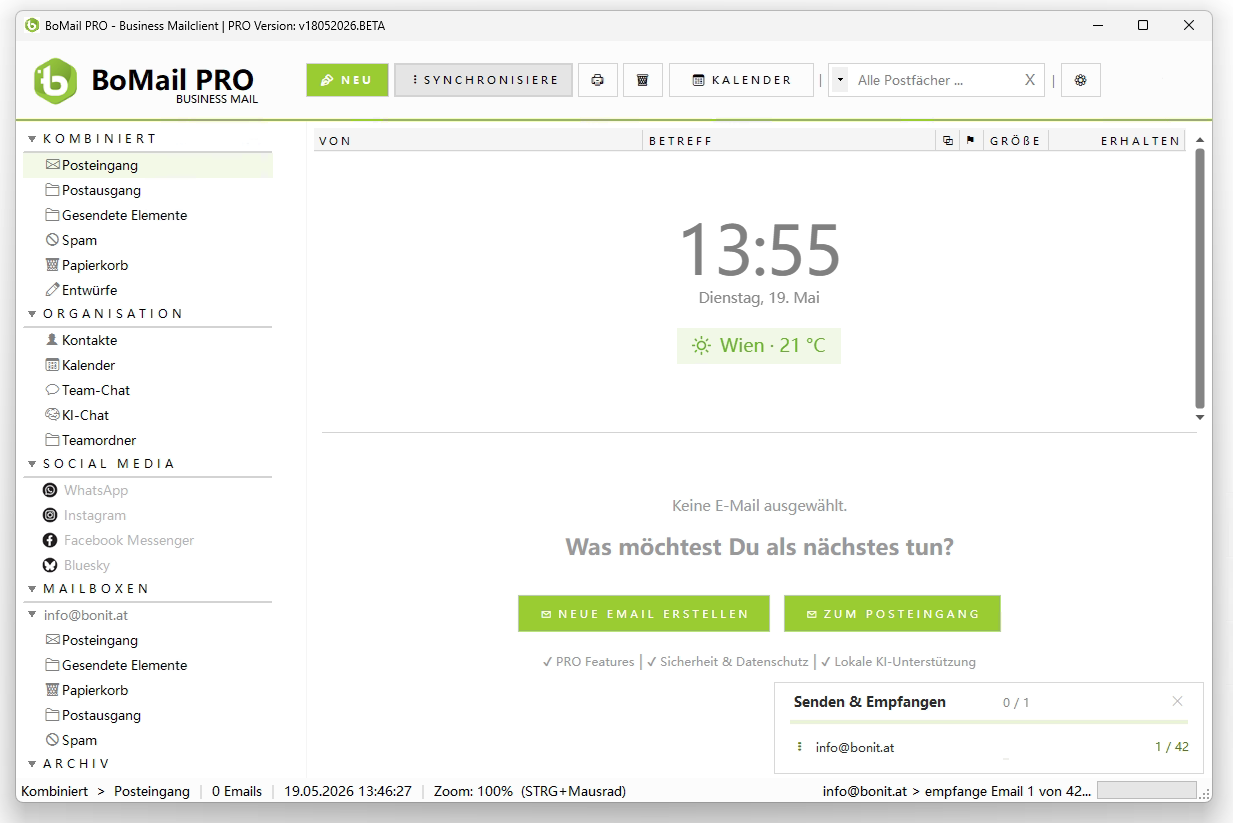
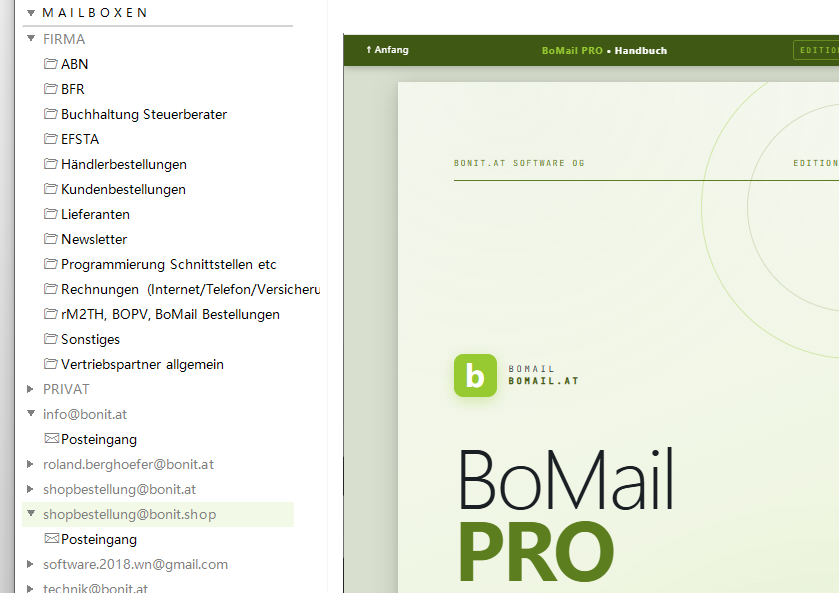
Statt einer flachen Liste aller Mailboxen organisiert BoMail den Ordnerbaum in vier thematische Rubriken. Jede Rubrik lässt sich einzeln aus- und einklappen – der Klappzustand bleibt zwischen Programmstarts erhalten.
Innerhalb der Rubrik Mailboxen sehen Sie pro Konto den Posteingang sowie alle in den Mailbox-Optionen aktivierten Standardordner: Postausgang, Gesendet, Spam, Papierkorb. Darunter können Sie beliebig viele eigene Unterordner anlegen – per Rechtsklick und Neuer Ordner … im Kontextmenü.
Rechts neben jedem Ordnernamen zeigt eine kleine Badge-Zahl die Anzahl der ungelesenen E-Mails. Auf Mailbox-Ebene wird die Summe aller darunterliegenden Ordner angezeigt. Sind alle Mails gelesen, verschwindet die Badge.
In der Mitte des Hauptfensters sehen Sie die Liste aller E-Mails des aktuell gewählten Ordners. BoMail verwendet eine speicherschonende Virtual-Mode-Liste, die auch bei zehntausenden Nachrichten flüssig scrollt. Die Spalten lassen sich verschieben, sortieren und in der Breite anpassen.
Absender, Betreff, Datum, Größe, Anhangs-Symbol, Flagge, Lesestatus. Optional einblendbar: Empfängeradresse, Mailbox-Zuordnung, Junk-Bewertung.
Klick auf eine Spaltenüberschrift sortiert. Erneuter Klick kehrt die Sortierrichtung um. Standard ist Datum absteigend (neueste zuerst).
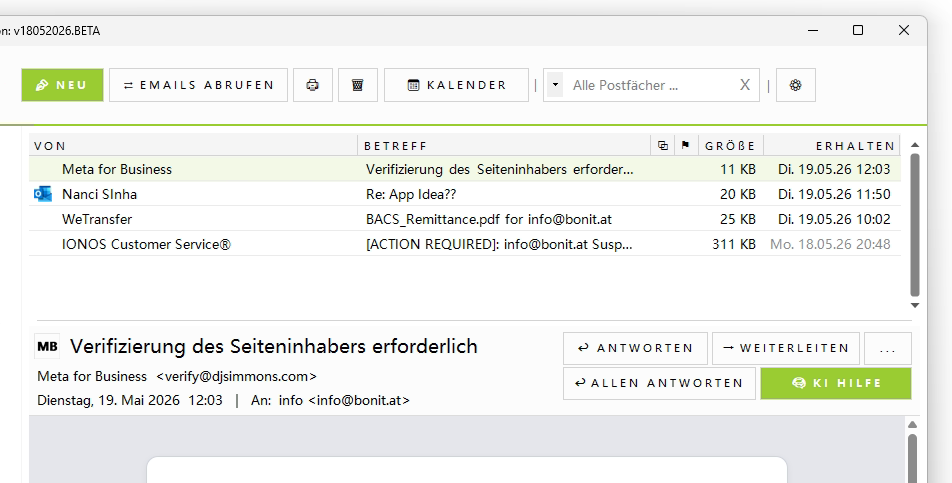
Rechtsklick auf eine E-Mail öffnet ein umfangreiches Kontextmenü: Antworten, Allen antworten, Weiterleiten, KI-Antwort, Als ungelesen markieren, Flagge setzen, Archivieren, Zu Kontakt hinzufügen, Kontaktakte öffnen, Drucken, Inline-Bilder speichern, Header zeigen, Quelltext anzeigen, Absender sperren, KI-Spam-Check, Regel aus E-Mail erstellen, Löschen.
Sobald Sie eine E-Mail in der Liste markieren, erscheint sie im Vorschaubereich – wahlweise rechts neben der Liste oder darunter (siehe Abschnitt 4.8).
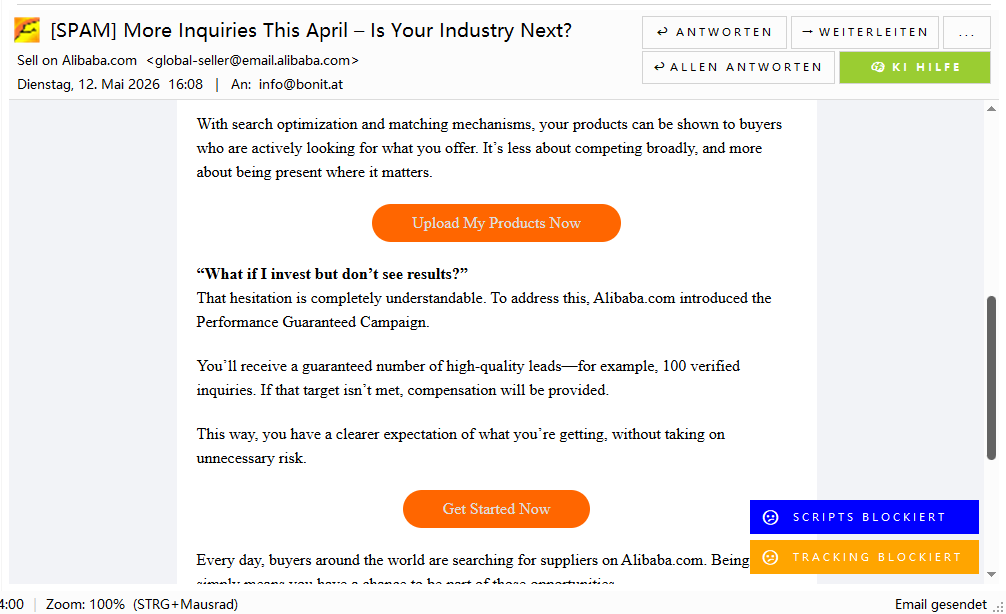
Am oberen Rand des Hauptfensters läuft die Werkzeugleiste mit den wichtigsten Aktionen. BoMail verzichtet bewusst auf eine überladene Multi-Toolbar – stattdessen sind nur jene Funktionen prominent platziert, die im Alltag immer wieder gebraucht werden.
Das Suchfeld in der Werkzeugleiste kann in vier verschiedenen Modi arbeiten. Der jeweils aktive Modus wird als grauer Platzhaltertext im Suchfeld angezeigt; umgeschaltet wird per Klick auf das kleine Symbol links im Suchfeld.
Sobald Sie einen Begriff in das Suchfeld eintragen, wechselt die E-Mail-Liste in einen virtuellen „Such-Ordner" – sichtbar an einem geänderten Titel in der Statusleiste. Das Löschen des Suchbegriffs oder ein Klick auf einen anderen Ordner kehrt zur normalen Ansicht zurück.
BoMail PRO lässt sich an unterschiedliche Bildschirmformate und Arbeitsgewohnheiten anpassen. Die wichtigsten Ansichts-Einstellungen finden Sie im Menü Ansicht – sie werden pro Benutzer gespeichert und bei jedem Programmstart wieder hergestellt.
Vorschau unter der E-Mail-Liste. Empfohlen bei breiten Bildschirmen im Querformat oder wenn Sie viele Spalten in der Liste sehen möchten.
Vorschau rechts neben der Liste. Empfohlen bei hohen Bildschirmen oder im Hochformat – mehr Platz für lange HTML-Mails.
Über Ansicht → Archiv anzeigen blenden Sie die Archivordner pro Mailbox ein. Wenn Sie das Mailbox-Archiv nicht aktiv nutzen, bleibt der Ordnerbaum so noch übersichtlicher. Details zur Archiv-Funktion in Kapitel 6.
Der E-Mail-Composer von BoMail PRO ist mehr als ein einfaches Textfenster: ein vollwertiger HTML-Editor mit Inline-Bildern, Anhang-Verwaltung, Signaturen, KI-Unterstützung und gesteuerter Sende-Verzögerung. Dieses Kapitel zeigt Schritt für Schritt, was er kann.
Den Composer öffnen Sie auf eine von drei Arten:
Im oberen Bereich des Composers stehen fünf Felder: Von, An, CC, BCC und Betreff. Das Von-Feld ist eine Auswahlliste aller eingerichteten Mailboxen – wechseln Sie hier den Absender, übernimmt BoMail automatisch die zugehörige Signatur.
Sobald Sie in An, CC oder BCC zu tippen beginnen, schlägt BoMail passende Kontakte aus der lokalen Kontaktdatenbank vor. Vorschläge umfassen E-Mail-Adressen aus früheren Konversationen und manuell gepflegte Kontakte. Auswahl mit ↓/↑ und Bestätigung mit Tab oder Enter.
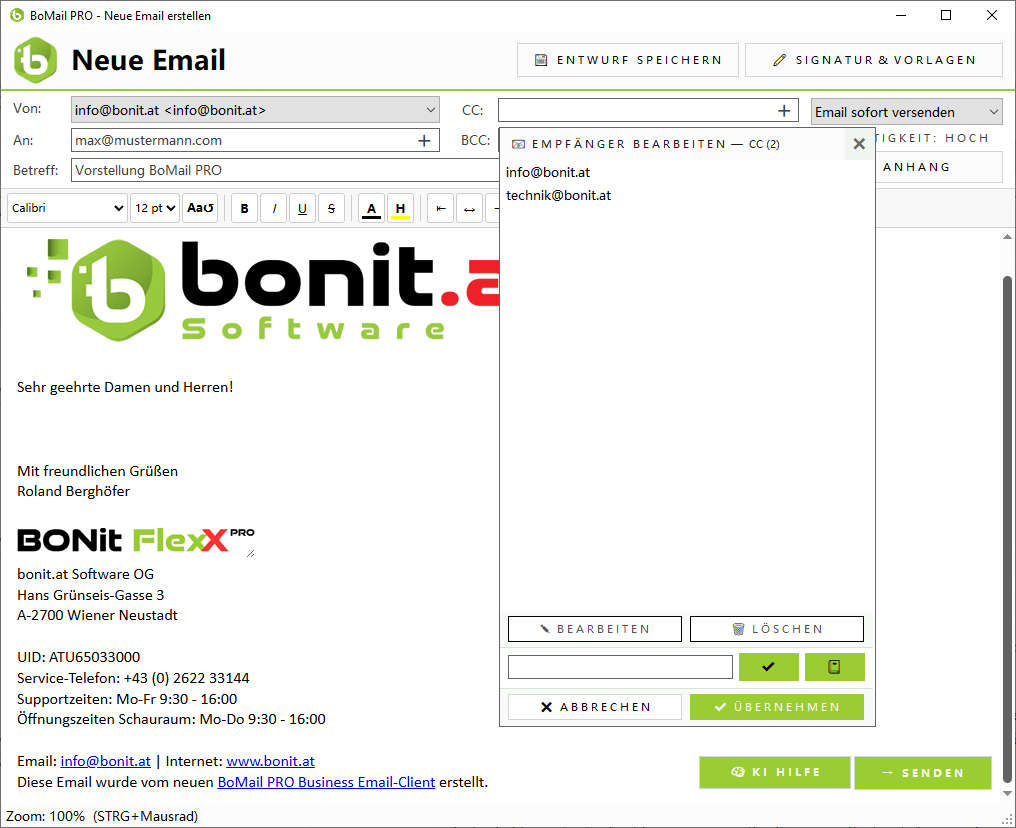
Rechts neben An, CC und BCC sehen Sie ein kleines Plus-Symbol (➕). Ein Klick darauf öffnet die Kontaktliste, aus der Sie mehrere Empfänger gleichzeitig auswählen können – praktisch beim Aussenden von Rundmails an definierte Empfängerkreise.
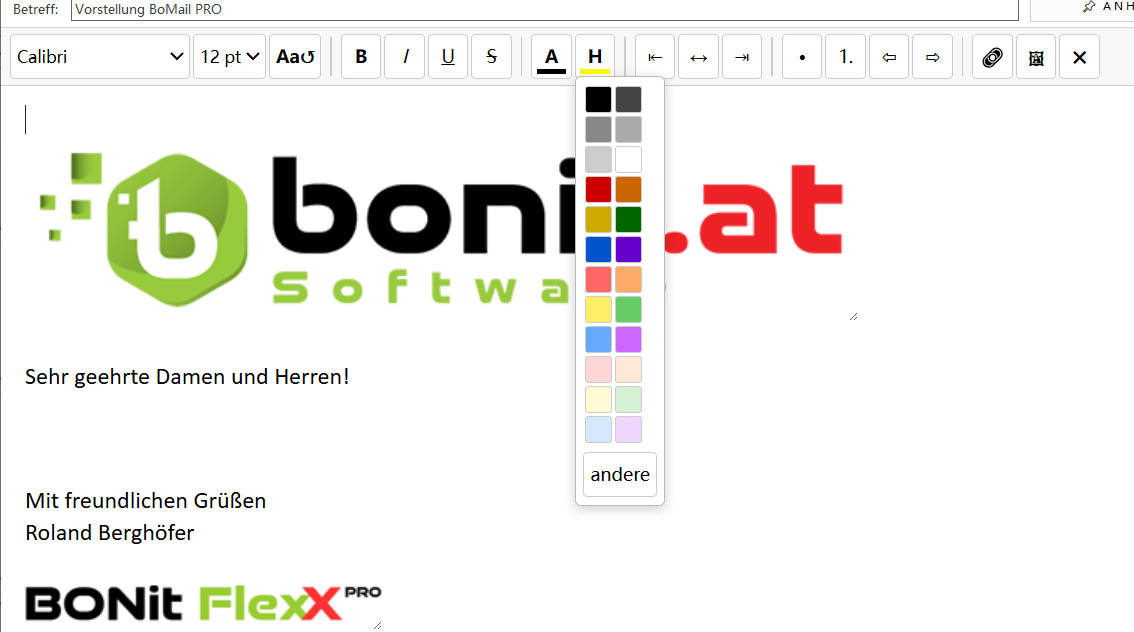
Den Hauptteil des Composers füllt der eigentliche Text-Editor. Er basiert auf Webtechnologie und arbeitet mit HTML im Hintergrund – Sie erhalten also einen modernen WYSIWYG-Editor mit allen Formatiermöglichkeiten, die ein zeitgemäßer E-Mail-Client benötigt.
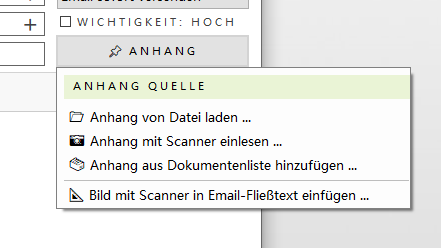
Über den Button 📌 ANHANG oder per Rechtsklick im Anhang-Bereich öffnet sich ein Kontextmenü mit vier Quellen für Anhänge. Welche davon zur Verfügung stehen, hängt von der vorhandenen Hardware ab – ein Scanner ist nur dann sinnvoll, wenn einer angeschlossen ist.
Datei aus dem Windows-Explorer auf den Composer ziehen – fertig. Wird die Datei auf den Editorbereich gezogen, fragt BoMail nach, ob sie als Anhang oder als Inline-Bild eingefügt werden soll.
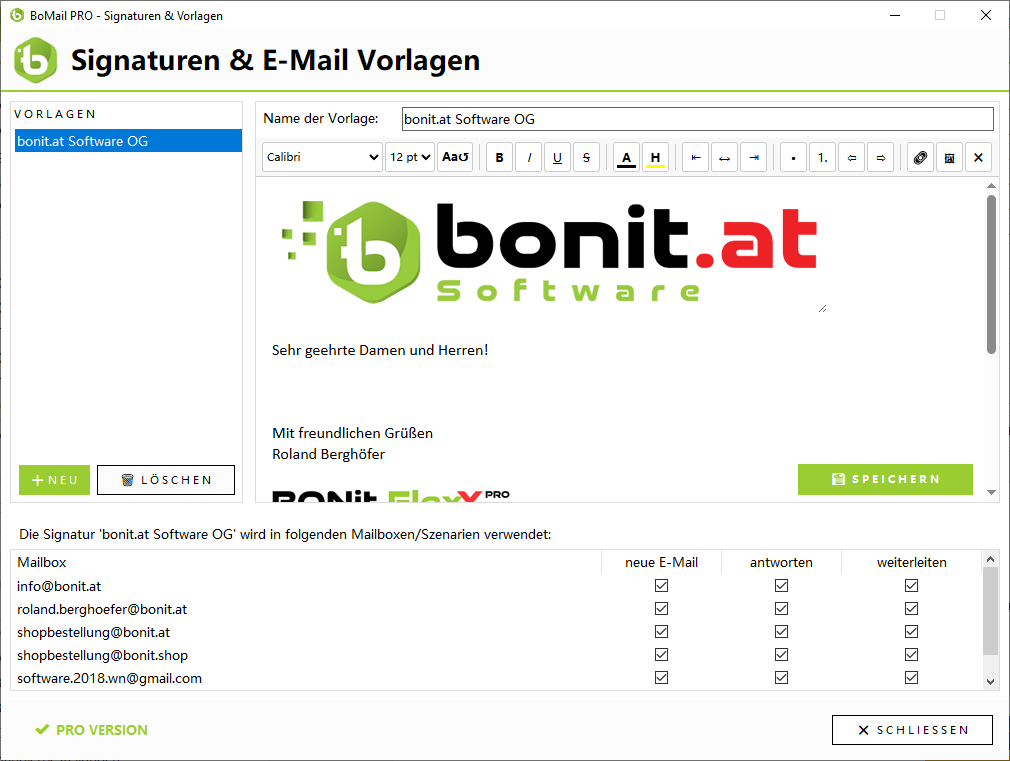
Über den Button ✏ SIGNATUR & VORLAGEN erreichen Sie zwei verwandte Funktionen: Signaturen (typischerweise Ihre Standard-Abschlusszeile mit Kontaktdaten) und Vorlagen (vorgefertigte Textbausteine für wiederkehrende Antworten).
Pro Mailbox lassen sich beliebig viele Signaturen hinterlegen. Beim Wechsel der Absender-Mailbox bietet BoMail an, die Signatur zu aktualisieren. Verwaltet werden Signaturen über einen eigenen Signatur-Editor mit HTML-Vorschau.
Textbausteine, die an der aktuellen Cursorposition eingefügt werden. Praktisch für wiederkehrende Antworten („Vielen Dank für Ihre Anfrage …"), Lieferbestätigungen oder rechtliche Hinweise.
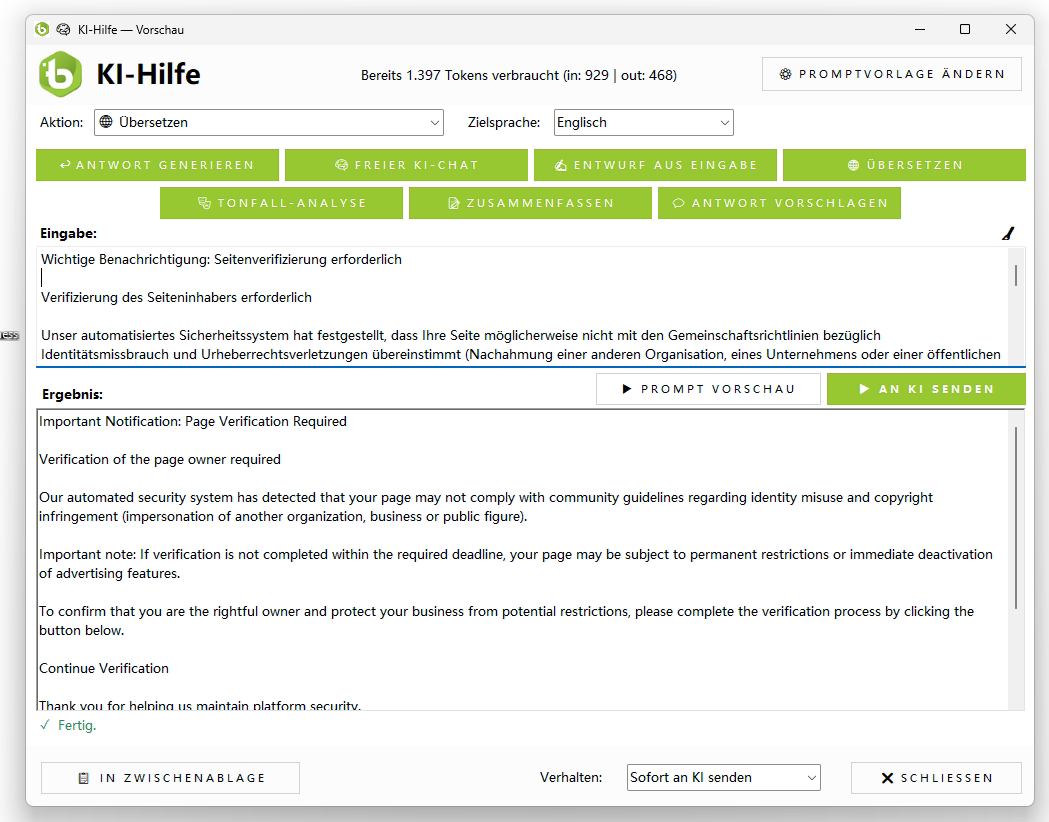
Der Button 🧠 KI HILFE öffnet das KI-Hilfefenster als persistentes Werkzeug neben dem Composer. Sie können den markierten Text übergeben, eine Aktion auswählen (Antwort entwerfen, Text glätten, übersetzen, zusammenfassen …) und das Ergebnis mit einem Klick zurück in die E-Mail übernehmen.
Welche KI-Provider zur Verfügung stehen, hängt von Ihrer Konfiguration ab. BoMail unterstützt lokale Modelle (LM Studio, Ollama) genauso wie Cloud-Anbieter (OpenAI, Google Gemini, Anthropic). Konfiguration und Details siehe Kapitel 12.
Für die Verarbeitung von E-Mail-Inhalten – etwa beim Glätten eines Texts – empfehlen wir lokale Modelle (LM Studio oder Ollama). Damit bleiben Ihre Mailinhalte tatsächlich auf Ihrem Rechner und werden niemals an externe Server gesendet.
Direkt links neben dem Senden-Button befindet sich eine Auswahlliste mit den Sendeoptionen. Damit steuern Sie, ob eine E-Mail sofort übermittelt werden soll oder erst nach einer kurzen Pause – etwa, um sich noch einmal anders zu entscheiden.
Zum Abschluss noch drei Funktionen, die im oberen Composer-Bereich angesiedelt sind und vor dem eigentlichen Versand greifen.
Schlägt der SMTP-Versand fehl (z. B. weil der Server nicht erreichbar ist), bleibt die E-Mail im Postausgang stehen. BoMail versucht den Versand automatisch erneut und meldet sich, wenn das Problem dauerhaft besteht. Details zu Sendewarteschlange und Fehlerbehandlung in Kapitel 6.
Sobald die ersten Mailboxen eingerichtet sind, beginnt das eigentliche Arbeiten: E-Mails kommen herein, müssen sortiert, weitergeleitet oder gefiltert werden. Dieses Kapitel zeigt, wie BoMail PRO Sie dabei unterstützt.
Den Abrufvorgang starten Sie über den Button ⇄ E-Mails abrufen in der Werkzeugleiste oder mit dem Tastenkürzel F5. BoMail verbindet sich nacheinander mit allen aktivierten Mailboxen, authentifiziert sich, lädt neue Nachrichten herunter und übernimmt sie in die lokale Datenbank.
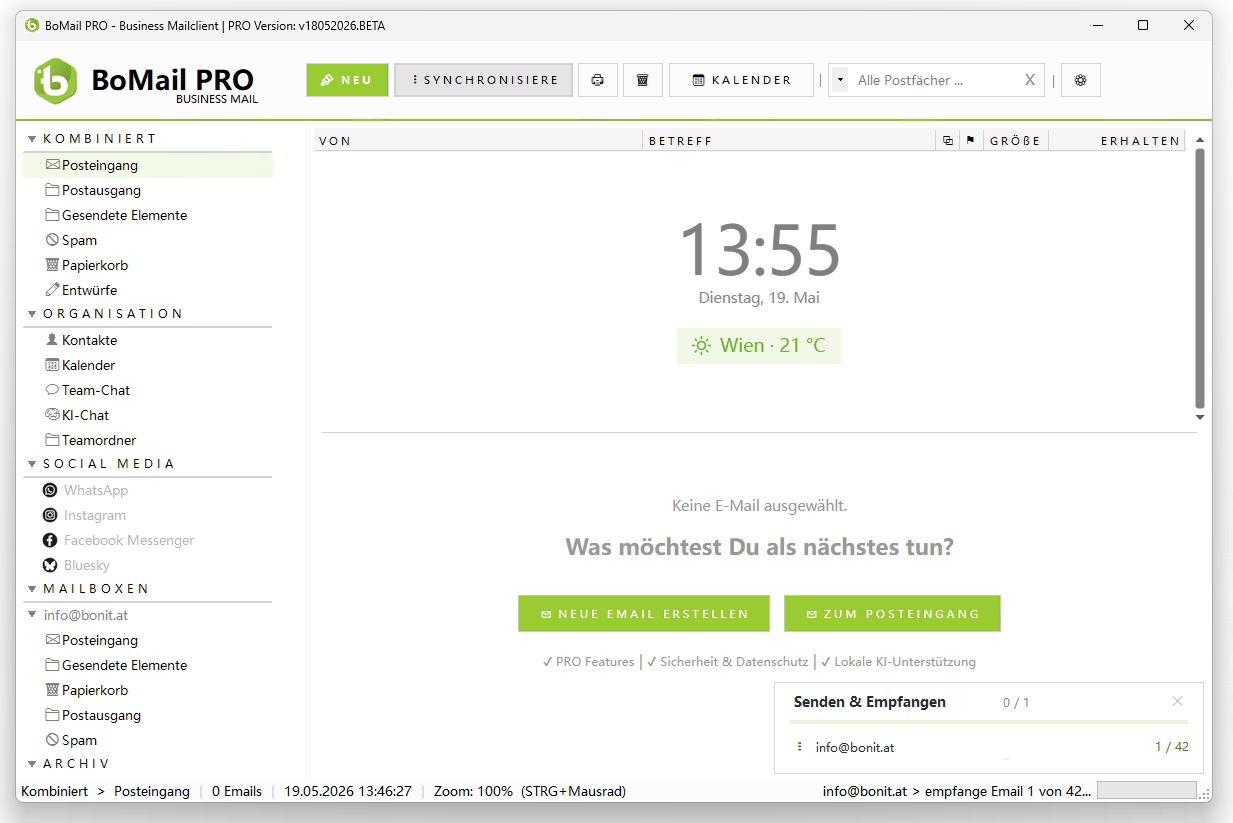
Wenn Sie eine E-Mail im Composer schreiben und auf Senden klicken, landet sie zunächst im Postausgang der gewählten Absender-Mailbox. Von dort übernimmt der SMTP-Versand-Dienst die eigentliche Übermittlung – im Hintergrund, ohne dass Sie warten müssen.
Die E-Mail wandert automatisch aus dem Postausgang in den Ordner Gesendet der Mailbox – sofern dieser sichtbar ist.
Bei Verbindungsfehlern bleibt die Mail im Postausgang. BoMail versucht den Versand bei jedem nächsten Abruf erneut. Dauerhafte Fehler werden in der Statusleiste protokolliert.
Solange eine verzögert gesendete E-Mail noch im Postausgang liegt, lässt sie sich per Doppelklick wieder im Composer öffnen, ändern oder ganz löschen. Erst wenn der gewählte Sendezeitpunkt erreicht ist, übergibt BoMail die Mail an den SMTP-Versand.
Der Junk-Filter von BoMail PRO arbeitet vollständig lokal. Er bewertet jede eingehende E-Mail anhand mehrerer Kriterien, vergibt eine Punktzahl und entscheidet auf Basis einer einstellbaren Schwelle, ob die Nachricht als Spam einzustufen ist – ohne dass Daten an externe Reputationsdienste fließen.
Geöffnet wird der Filter über Datei → Einstellungen → Junk & Regeln …. Hier finden Sie alle Junk-Optionen sowie das vollständige Regel-System (mehr dazu in den nächsten Abschnitten).
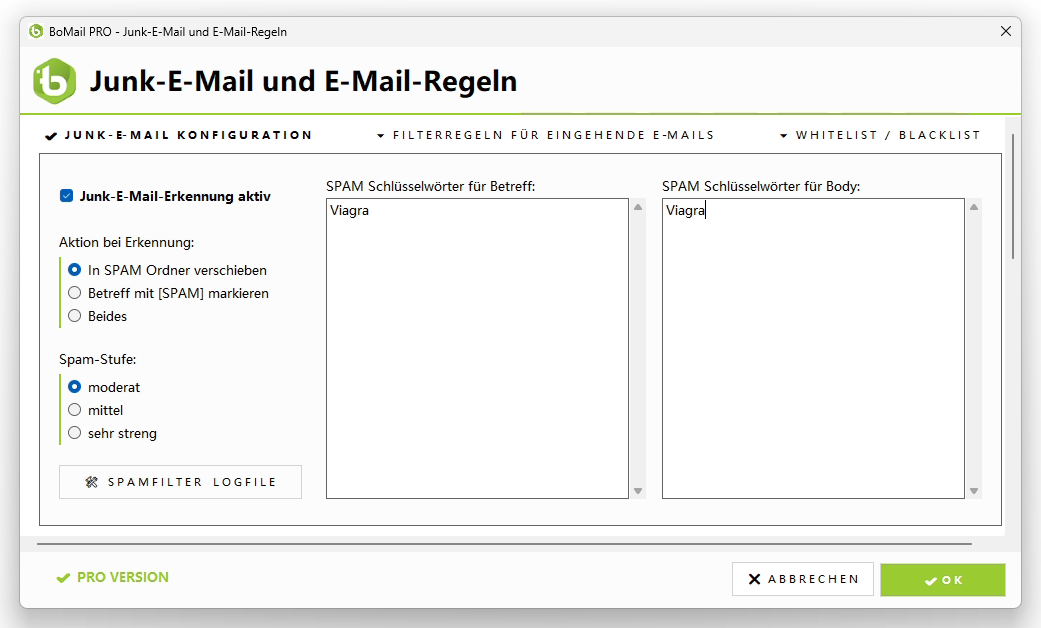
Bei einer als Spam erkannten E-Mail können Sie zwischen zwei Aktionen wählen: In SPAM-Ordner verschieben oder Betreff mit [SPAM] markieren. Letzteres ist sanfter – die Mail bleibt im Posteingang sichtbar, ist aber sofort als verdächtig erkennbar.
Sie können den Filter auf Ihre Branche und Ihren Mail-Verkehr feinjustieren. Drei Stellen sind dabei besonders wirksam:
Absenderadressen oder Domains, die immer als Spam einsortiert werden – unabhängig vom Inhalt. Praktisch für hartnäckige Versender.
Adressen oder Domains, die nie als Spam markiert werden. Über den Befehl „Absender nie sperren" aus dem E-Mail-Kontextmenü pflegbar.
Über den eigenständigen Reiter „Regeln" definieren Sie Bearbeitungsregeln für eingehende E-Mails. Jede Regel besteht aus einer Bedingung („wann gilt sie?") und einer Aktion („was soll passieren?"). Regeln werden in der angegebenen Reihenfolge abgearbeitet.
X-Mailer, List-Id).Verfügbare Bedingungen: enthält, enthält nicht, beginnt mit, endet mit, ist gleich, Regex – die Regex-Variante erlaubt komplexe Muster für fortgeschrittene Anwender.
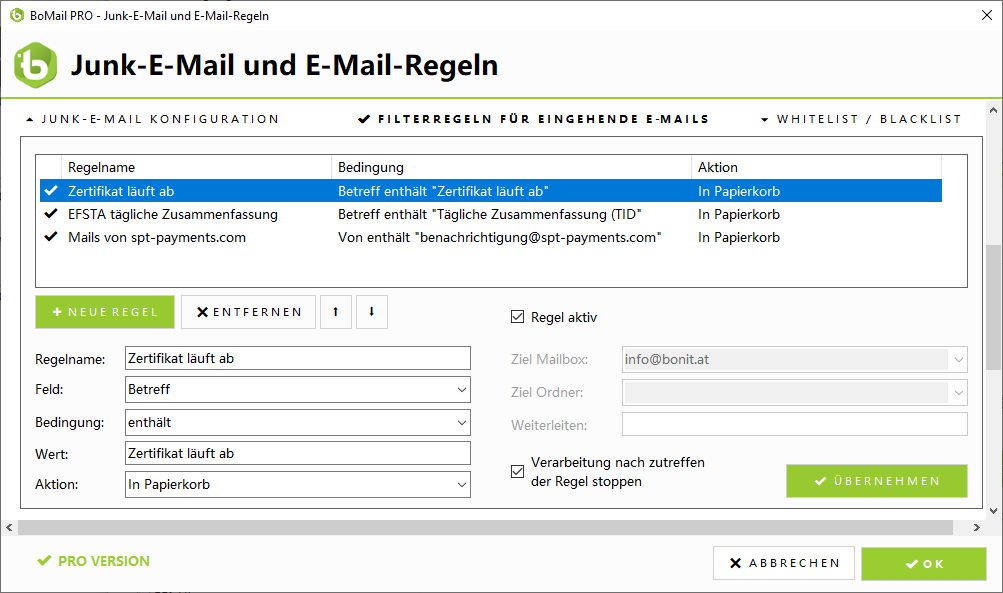
Trifft eine Regel zu, wird genau eine der folgenden Aktionen ausgeführt. Mit der Option „Verarbeitung nach Zutreffen stoppen" verhindern Sie, dass nachfolgende Regeln auf dieselbe Mail angewendet werden.
Im Kontextmenü der E-Mail-Liste finden Sie den Eintrag „Regel aus E-Mail erstellen". Der Regel-Dialog öffnet sich dann mit vorausgefüllten Werten – Absender, Betreff oder Empfänger sind bereits eingetragen.
Die in Kapitel 4 vorgestellten vier Suchmodi greifen auf einen lokalen Volltext-Index zurück, der bei jeder eingehenden E-Mail automatisch aktualisiert wird. Dadurch findet BoMail Treffer auch in Mailboxen mit zehntausenden Nachrichten in Bruchteilen einer Sekunde.
Absender, Empfänger, Betreff und Mailtext werden vollständig indiziert. Auch Anhang-Dateinamen sind durchsuchbar.
Optional werden auch die Textinhalte von Anhängen erfasst – inklusive gescannter PDFs per OCR. Die Indexerstellung läuft im Hintergrund.
BoMail PRO unterstützt zwei Archivierungsmodelle, die parallel verwendbar sind. Welche Variante zu Ihnen passt, hängt davon ab, wie viele E-Mails Sie aufbewahren und wie sehr Sie den Posteingang aufgeräumt halten wollen.
Archivieren Sie eine E-Mail per Rechtsklick → Archivieren oder mit dem Tastenkürzel Strg+Umschalt+A.
Die Kontaktverwaltung von BoMail PRO ist mehr als ein simples Adressbuch. Sie pflegt automatisch Adressen aus dem ein- und ausgehenden Mail-Verkehr, hält detaillierte Profile mit Avatarbildern bereit und verbindet jeden Kontakt mit seiner E-Mail-Historie.
Es gibt zwei Wege ins Kontaktfenster: über die Rubrik Organisation im Ordnerbaum (Eintrag „Kontakte 👤") oder über das Menü Ansicht → Kontakte …. Beide öffnen dieselbe Ansicht mit der Liste links und den Detailfeldern rechts.
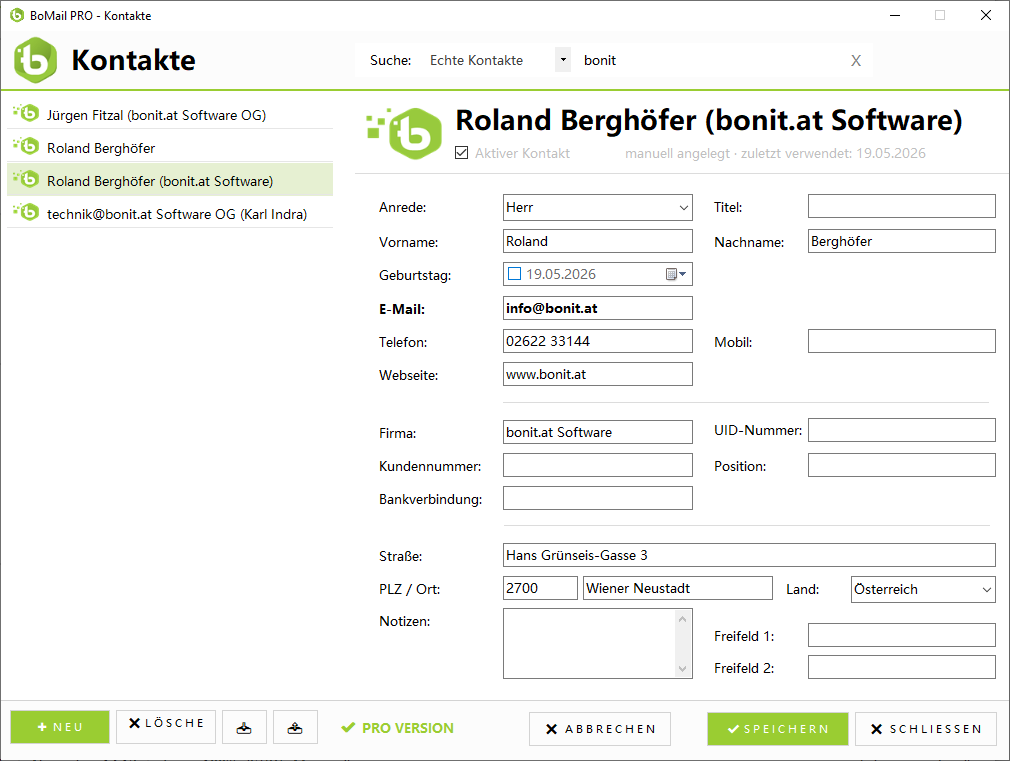
Jeder Kontakt verwaltet eine übersichtliche Reihe von Stammdaten. Pflichtfelder gibt es keine im strengen Sinn – BoMail verlangt aber mindestens einen Namen, eine Firma oder eine E-Mail-Adresse, damit der Kontakt eindeutig erkennbar bleibt.
BoMail unterscheidet zwischen drei Arten von Kontakten – je nachdem, wie sie in Ihre Datenbank gelangt sind. Die Herkunft beeinflusst, ob ein Kontakt in der Standardansicht sichtbar ist oder versteckt bleibt.
Sobald Sie einen aus E-Mail-Empfang erfassten Kontakt manuell bearbeiten und speichern, wandelt BoMail ihn automatisch in einen vollwertigen Kontakt um – er erscheint dann auch in der Standardliste.
Oben im Kontaktfenster befindet sich eine Auswahlliste mit drei Sichtmodi. Damit steuern Sie, welche Kontakte überhaupt angezeigt werden – die zugrundeliegende Datenbank bleibt davon unberührt.
Eine Besonderheit von BoMail PRO ist die Kontakt-History: ein eigenes Fenster, das alle E-Mails zu einem bestimmten Kontakt chronologisch versammelt – egal in welchem Ordner oder welcher Mailbox die Nachrichten ursprünglich abgelegt wurden.
Geöffnet wird die Kontaktakte per Rechtsklick auf einen Kontakt (Eintrag „Kontakthistory & Dokumente"). Damit haben Sie binnen Sekunden den vollständigen Schriftverkehr mit einer Person im Blick.
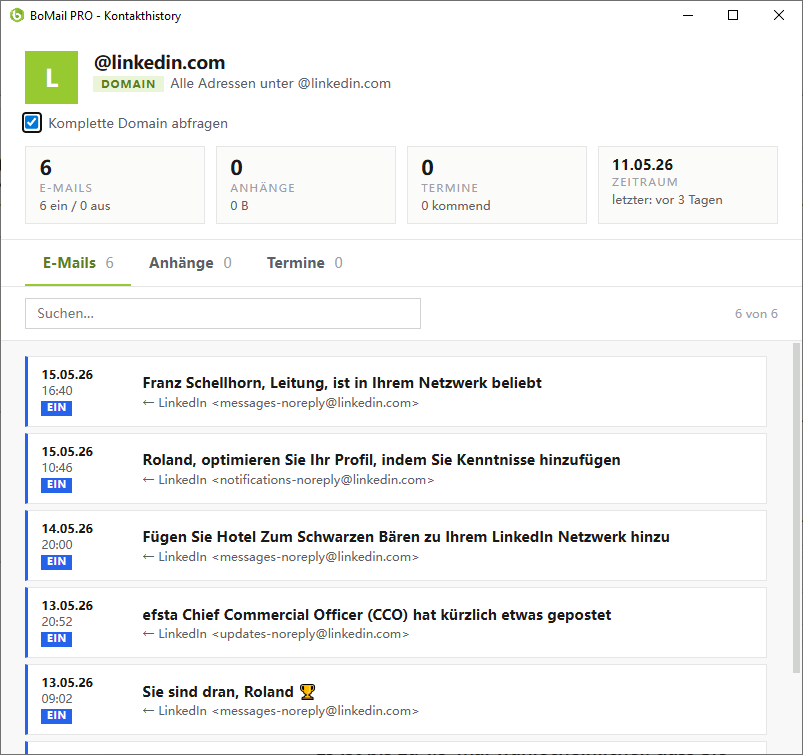
Die Kontakt-History berücksichtigt alle eingerichteten Mailboxen. Hat Ihnen jemand also einmal an Ihre private und einmal an Ihre Geschäftsadresse geschrieben, sehen Sie beide Konversationen in einer einzigen chronologischen Übersicht.
Pro Kontakt kann ein Avatarbild hinterlegt werden. Wird kein Bild manuell zugewiesen, versucht BoMail automatisch eines zu ermitteln – aus drei Quellen, in dieser Reihenfolge:
Im Detailbereich eines Kontakts klicken Sie auf das Avatar-Symbol, um ein eigenes Bild zuzuweisen. Unterstützt werden die Formate JPG, PNG und BMP. Das Bild wird im Kontaktprofil gespeichert und überall dort verwendet, wo der Kontakt auftaucht.
Die Suchzeile oben im Kontaktfenster führt eine Volltextsuche über alle Felder durch – also Name, Firma, E-Mail-Adresse, Telefonnummern und Notizen. Bereits ab drei eingegebenen Zeichen filtert BoMail die Liste in Echtzeit.
Klick auf eine Spaltenüberschrift sortiert die Liste – wahlweise nach Name, Firma, E-Mail oder Datum des letzten Kontakts.
Rechtsklick auf einen oder mehrere Kontakte → „📤 Exportieren". Die Daten werden im offenen Format vCard abgelegt – kompatibel mit allen gängigen Adressbüchern.
Statt einen Kontakt vollständig zu löschen, können Sie ihn auch nur deaktivieren. Deaktivierte Kontakte werden nicht mehr in Autovervollständigungslisten vorgeschlagen, bleiben aber in der Datenbank erhalten – etwa für die Kontaktakte und historische Schriftverkehrsübersicht.
BoMail PRO ist von Haus aus ein Einzelarbeitsplatzprogramm – aber Sie können mehrere Arbeitsplätze über ein gemeinsam erreichbares Netzlaufwerk koppeln. Dann teilen sich Mitarbeiter Postfächer, Aufgaben, Termine und nutzen einen integrierten Kurznachrichten-Kanal.
Alle Team-Funktionen basieren auf einem einzigen geteilten Verzeichnis – dem Teamordner. Hier liegen die geteilten Mailboxen, die Teamchat-Datenbank, die Aufgaben und – optional – auch der Kalender. Jeder Arbeitsplatz verweist auf dasselbe Verzeichnis, etwa ein NAS-Share oder ein Windows-Server-Laufwerk.
BoMail braucht für Teamarbeit keinen eigenen Server, keine Cloud und keine zusätzliche Software. Ein simples Netzlaufwerk – ob NAS, USB-Festplatte am Router oder Windows-Freigabe – genügt vollkommen.
In den allgemeinen Einstellungen geben Sie unter Team-Pfad das Verzeichnis an, das alle Arbeitsplätze gemeinsam erreichen können. BoMail prüft Schreib- und Lesezugriff und legt die nötige Ordnerstruktur beim ersten Start automatisch an.
\\NAS\BoMail-Team) oder einen gemappten Laufwerksbuchstaben (T:\BoMail-Team). UNC ist robuster, da von Verbindungszustand der Laufwerkszuordnung unabhängig.Der Teamordner ist kein eigenes Postfach – BoMail ruft dort keine Mails über POP3 ab. Es ist ein ganz normales Dateisystemverzeichnis, in dem geteilte E-Mail-Ordner liegen. Jeder Mitarbeiter ruft seine eigenen Mails ganz normal in seinen persönlichen Mailboxen ab und kann dann einzelne Nachrichten per Drag & Drop in den Teamordner verschieben.
Per Drag & Drop aus jeder beliebigen Mailbox in den gewünschten Team-Ordner. Wer eine E-Mail teilen möchte, zieht sie selbst dort hinein – BoMail braucht dafür keine spezielle Konfiguration.
Alle Mitarbeiter mit Zugriff auf den Teamordner sehen denselben Inhalt. Jeder kann lesen, antworten, weiterleiten oder ergänzende Mails dazulegen. Wie in einem gemeinsamen Aktenordner – nur eben elektronisch.
Ist der Teamordner gerade nicht erreichbar (z. B. weil das NAS aus ist oder die VPN-Verbindung getrennt wurde), zeigt BoMail einen Hinweis „Teamordner offline ⚠" im Ordnerbaum. Sobald das Verzeichnis wieder erreichbar ist, schaltet sich der Teil ohne Programmneustart wieder ein. Teamordner werden NICHT verschlüsselt!
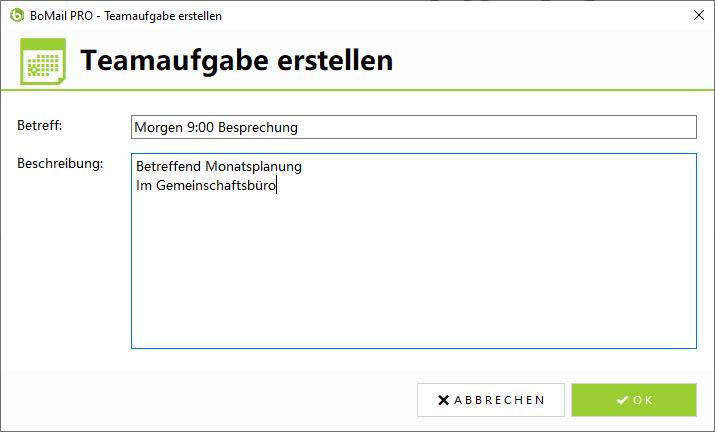
Im Teamordner können Sie im Kontextmenüg eine Teamaufgabe erstellen. Damit landet ein Aufgabeneintrag (wie eine Mail) im Team-Ordner – sichtbar für alle Mitarbeiter, mit Betreff und Beschreibung.
Der Teamchat ist ein einfacher, lokaler Kurznachrichten-Kanal für das interne Team. Er ersetzt das Hin- und Hergesende von Mail-Schnipseln zwischen Kollegen – etwa für Rückfragen, schnelle Hinweise oder kurze Abstimmungen.
Aufrufbar über die Rubrik Organisation im Ordnerbaum (Eintrag „Team-Chat 💬"). Im Hauptbereich erscheint daraufhin eine vollwertige Chat-Ansicht mit Kanal-Liste links, Nachrichten in der Mitte und Eingabefeld unten.
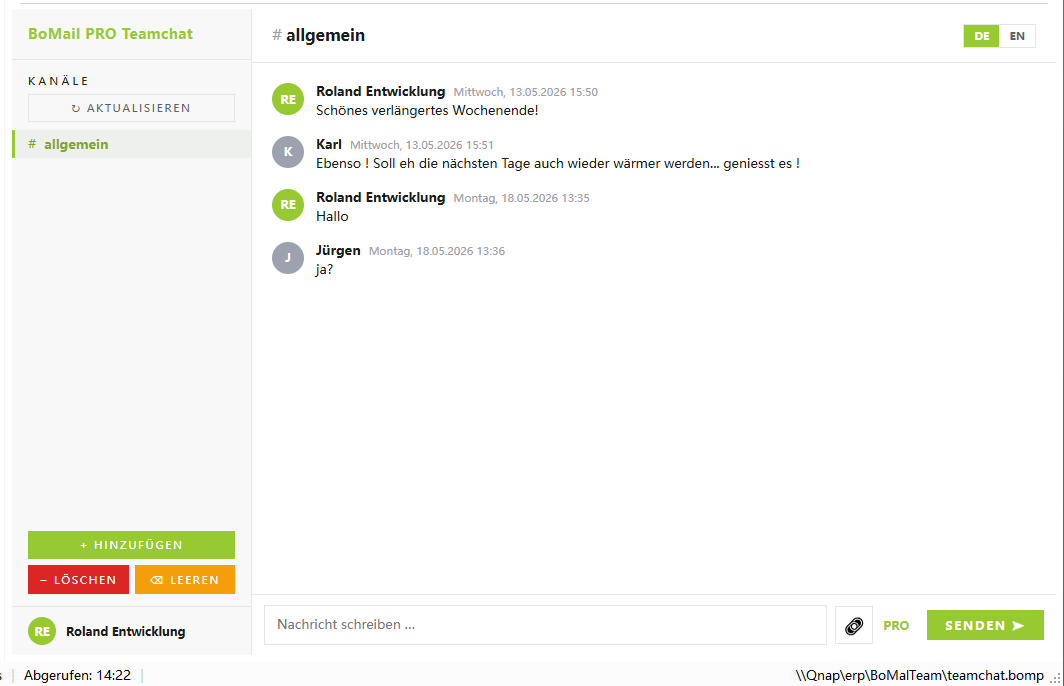
Alle Teamchat-Nachrichten werden in einer einzigen Datenbank im Teamordner gespeichert. Es gibt keinen externen Server, keinen Login, keine Kontobindung. Der Chat funktioniert auch ohne Internetzugang, solange das Netzlaufwerk erreichbar ist.
Der Teamchat organisiert Gespräche in Kanälen. Jeder Kanal ist ein thematischer Container – zum Beispiel ein Kanal für die Auftragsbearbeitung, einer für die Werkstatt, einer für Privates. Sie können beliebig viele Kanäle anlegen; die Mitarbeiter sehen alle Kanäle, in denen sie aktiv sind.
Text ins Eingabefeld, Enter zum Senden. Umschalt+Enter für einen Zeilenumbruch innerhalb derselben Nachricht.
Datei einfach per Drag & Drop auf das Chat-Fenster ziehen – sie wird im Anhang-Bereich des Teamordners abgelegt und ist für alle abrufbar.
BoMail prüft regelmäßig auf neue Nachrichten im Teamchat und meldet sich, wenn andere Mitarbeiter etwas geschrieben haben. Sie werden also nicht überrascht, wenn Sie gerade in einer anderen Mailbox arbeiten.
Ein oder mehrere Mitarbeiter im Team übernehmen sinnvollerweise die Admin-Rolle – zum löschen von Kanälen oder Konversationen. Legen Sie in den allgemeinen Einstellungen ein nicht sicherheitsrelevantes Passwort fest.
Der Teamkalender von BoMail PRO ist ein vollwertiger Terminkalender mit Tages-, Wochen- und Monatsansicht. Er funktioniert für eine einzelne Person genauso wie für ein Team – und nutzt iCalendar (ICS) als offenes Austauschformat für Einladungen.
Wie der Teamchat liegt auch der Kalender als einzelne Datei vor – die Kalender-Datenbank. Standardmäßig befindet sie sich direkt im Datenordner; auf Wunsch kann sie aber auch in den Teamordner verschoben werden, damit mehrere Mitarbeiter auf denselben Kalender zugreifen.
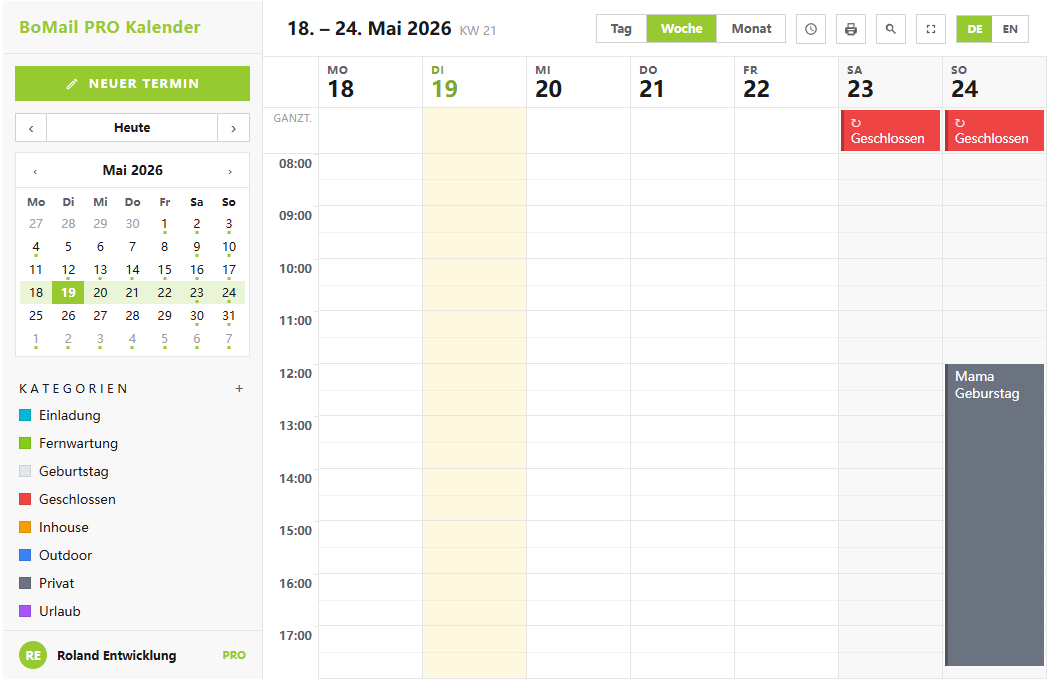
Wenn Sie alleine arbeiten, lassen Sie den Kalender in Ihrem persönlichen Datenordner. Wenn Sie im Team arbeiten, verschieben Sie ihn in den Teamordner – dann sehen alle Mitarbeiter dieselben Termine.
Der Kalender bietet drei Standardansichten, zwischen denen Sie über die Werkzeugleiste oben oder über Tastenkürzel wechseln. Die zuletzt gewählte Ansicht wird beim nächsten Aufruf wiederhergestellt.
Einen neuen Termin legen Sie mit einem Klick in eine freie Stelle des Kalenders an. Es öffnet sich ein Eingabe-Dialog mit allen verfügbaren Feldern.
Termine, die regelmäßig auftreten – wöchentliche Team-Besprechung, monatliche Events, jährlicher Geburtstag – können Sie als Serie anlegen. Die Wiederholungs-Regel folgt dem iCalendar-Standard.
Täglich, wöchentlich (auch an bestimmten Wochentagen), monatlich oder jährlich. Mit Enddatum, mit fester Anzahl Wiederholungen oder unbegrenzt.
Serientermine aus eingehenden ICS-Einladungen werden derzeit nur als Einzeltermin übernommen. Eigene Wiederholungen funktionieren wie beschrieben.
BoMail PRO bringt Feiertags-Definitionen für mehrere Länder mit. Aktiviert, erscheinen die offiziellen Feiertage automatisch im Kalender – farbig hinterlegt, nicht beweglich, ohne Erinnerungsfunktion.
Aus dem Kalender heraus können Sie zu jedem Termin Einladungen an externe Empfänger versenden. BoMail erzeugt eine standardkonforme iCalendar-Datei (.ics) und öffnet einen vorbereiteten Composer, sodass Sie nur noch die Empfänger eintragen müssen.
Erhalten Sie eine E-Mail mit ICS-Anhang, erkennt BoMail diese automatisch als Termin-Einladung. Über der E-Mail erscheint ein Hinweisbanner mit den Optionen, den Termin direkt in den Kalender zu übernehmen oder zunächst in einer Vorschau zu prüfen.
Zeigt Datum, Uhrzeit, Ort, Beschreibung und Teilnehmerliste vor der Übernahme. Praktisch, wenn Sie unsicher sind, ob Sie den Termin wirklich annehmen wollen.
Sendet der Veranstalter eine Stornierung (ICS mit METHOD:CANCEL), entfernt BoMail den Termin auf Bestätigung automatisch aus dem Kalender.
Damit der Kalender auch nach Jahren der Nutzung noch flott läuft, gibt es zwei Aufräum-Optionen sowie eine kleine Sammlung praktischer Hilfsfunktionen, die im Kalender-Menü versammelt sind.
Geschäftliche Kommunikation läuft heute längst nicht mehr nur per E-Mail. WhatsApp, Facebook Messenger, Instagram-DMs – wer im Vertrieb oder Kundenservice arbeitet, hat oft fünf verschiedene Apps gleichzeitig offen. BoMail PRO bündelt diese Kanäle direkt im Hauptfenster.
Die Social-Media-Zentrale ist kein eigener Messenger. Sie ist eine Sammlung integrierter Browserfenster, in denen Sie die Web-Versionen der jeweiligen Dienste nutzen können. Jeder Kanal läuft in seiner eigenen, isolierten Sitzung – mit eigenen Cookies, eigenem Login und eigenem Verlauf.
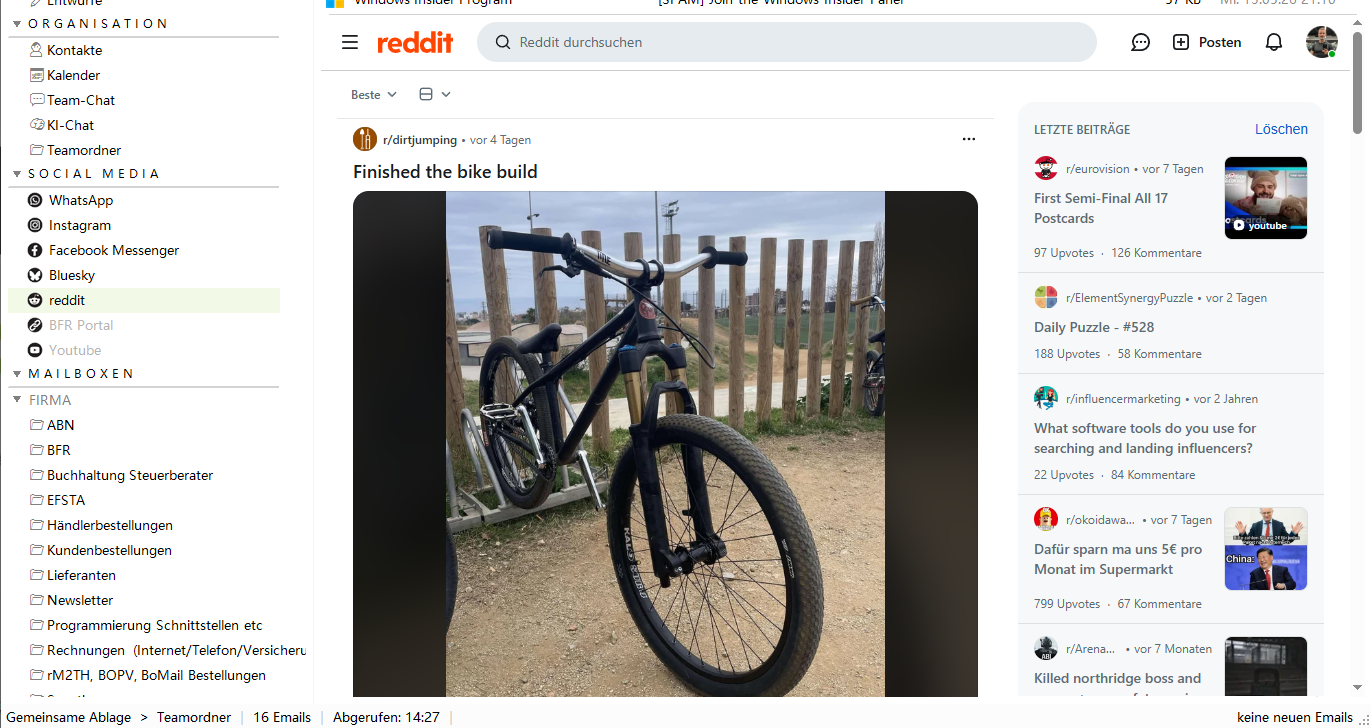
Statt für jeden Messenger eine separate App zu installieren, nutzt BoMail die Web-Versionen der Dienste. Vorteil: Sie behalten alle Funktionen, sehen Bilder und Dateianhänge wie gewohnt – und müssen nichts Zusätzliches einrichten.
BoMail liefert ab Werk vier vorkonfigurierte Kanäle aus, die für viele Anwender genügen. Aktiviert oder deaktiviert werden sie über die Konfiguration der Social-Media-Zentrale; nicht benötigte Kanäle blendet BoMail aus dem Ordnerbaum aus.
web.whatsapp.com. Anmeldung beim Erstaufruf per QR-Code-Scan über die Smartphone-App.instagram.com/direct/inbox/. Login mit Instagram-Account.fb.com/messages. Login mit Facebook-Account – funktioniert auch unabhängig vom Haupt-Facebook.bsky.app/messages. Login mit Bluesky-Account.Mit einem Klick auf einen Kanal in der Rubrik Social Media öffnet BoMail die jeweilige Web-Seite im Hauptbereich des Fensters. Beim allerersten Aufruf eines Kanals erscheint die Anmeldeseite des Dienstes – genau wie in einem normalen Browser.
Jeder Social-Media-Kanal läuft in einer eigenen, vollständig getrennten Browser-Sitzung. Cookies, Login-Daten, Verlauf und Cache eines Kanals sind komplett isoliert von denen anderer Kanäle – und auch komplett getrennt von dem Browser, mit dem Sie sonst arbeiten.
Sie können zwei verschiedene Facebook-Accounts in zwei verschiedenen Kanälen anmelden, ohne dass Facebook das merkt. Geschäfts- und Privatkonten lassen sich so sauber trennen.
Die Sitzungsdaten liegen lokal im persönlichen App-Datenverzeichnis von BoMail – nicht im Datenordner, weil sie pro Windows-Benutzer gelten und nicht zum Backupbereich gehören.
Die Social-Media-Zentrale ist nicht auf die vier vorkonfigurierten Dienste beschränkt. Sie können beliebige weitere Web-Anwendungen hinzufügen – Slack, Microsoft Teams, Discord, Telegram Web, X (vormals Twitter), TikTok-Messages und vieles mehr. Vom Prinzip her funktioniert jede Web-Anwendung, die in einem normalen Browser läuft.
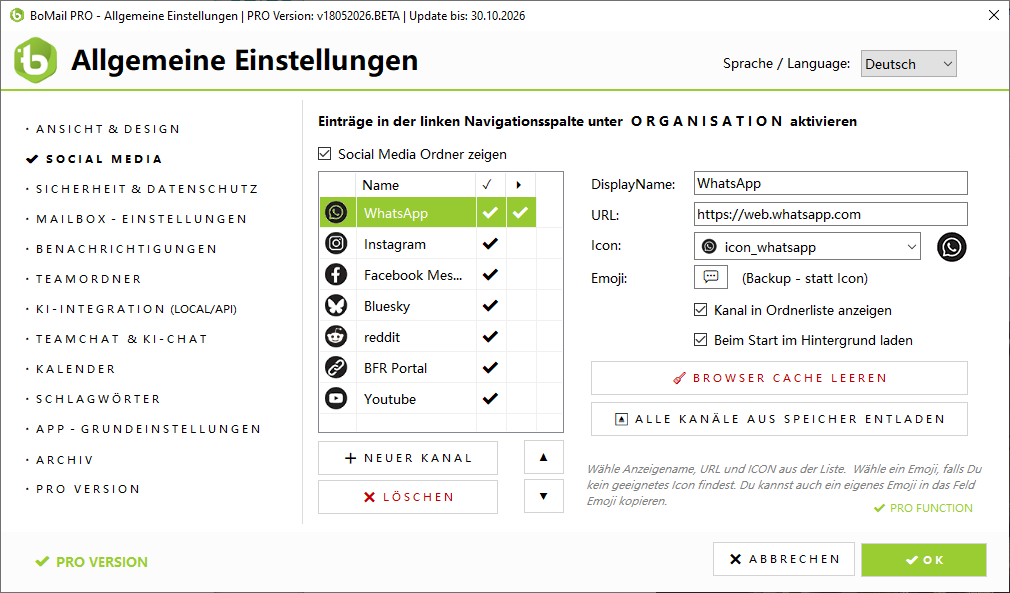
Standardmäßig wird ein Social-Media-Kanal erst dann geladen, wenn Sie ihn anklicken. Wer aber bei eingehenden Nachrichten sofort informiert werden möchte – auch wenn der Kanal gar nicht aktiv geöffnet ist –, aktiviert die Option „beim Start vorladen".
Der Kanal wird im Hintergrund geladen und bleibt angemeldet. Eintreffende Nachrichten lösen sofort eine Benachrichtigung am Bildschirm aus.
Der Kanal lädt erst beim Anklicken. Schneller Programmstart, aber keine Benachrichtigungen, wenn der Kanal nicht aktiv geöffnet ist.
Aktivieren Sie das Vorladen nur für jene Kanäle, bei denen Sie sofort reagieren müssen. Jeder vorgeladene Kanal verbraucht etwas Arbeitsspeicher und verlangsamt den Programmstart.
Da die Social-Media-Kanäle volle Web-Anwendungen sind, gelten die Datenschutz-Bestimmungen der jeweiligen Anbieter – nicht jene von BoMail. Wir geben Ihnen aber Werkzeuge an die Hand, um die Auswirkungen so weit wie möglich zu begrenzen.
Wenn BoMail über längere Zeit läuft, kann es passieren, dass die geladenen Web-Anwendungen Arbeitsspeicher binden. Über das Kontextmenü der Sozial-Media-Rubrik können Sie alle geladenen Kanäle mit einem Klick entladen, ohne BoMail zu beenden.
Wenn Sie BoMail tagelang nicht beenden, sammeln Browser-Sitzungen mit der Zeit Caches an. Ein gelegentliches Entladen schafft Luft – ohne dass Sie BoMail komplett schließen müssen.
Datenschutz ist in BoMail PRO kein eigener „Modus", den man dazuschaltet. Er ist Grundeinstellung – beginnend bei der lokalen Datenspeicherung über die Verschlüsselung der Datenbanken bis hin zum Schutz vor Tracking-Pixeln in eingehenden E-Mails.
BoMail schützt Ihre Daten auf vier Ebenen, die ineinandergreifen, aber unabhängig voneinander wirken. Dieses Kapitel führt Sie durch alle vier Ebenen und zeigt, wo Sie was konfigurieren können.
Wie schon in Kapitel 2 angesprochen, schützt das Master-Passwort sämtliche in BoMail gespeicherten Zugangsdaten – Serverpasswörter, Lizenzschlüssel, Zertifikats-Passphrasen. Der eigentliche Schutz erfolgt in zwei Stufen.
masterkey.dpapi abgelegt. Nur Ihr Windows-Benutzeraccount auf genau diesem Rechner kann den Schlüssel wieder lesen.Da DPAPI an den Windows-Account und an die Hardware-Konfiguration bindet, kann eine kopierte Datenordner-Sicherung auf einem anderen Rechner ohne das Master-Passwort nicht entschlüsselt werden. Ein gut dokumentiertes Backup-Konzept ist daher Pflicht (siehe Kapitel 13).
Eine unabhängige Schutzschicht ist die Verschlüsselung der eigentlichen Mailbox-Datenbanken mit AES-256. Aktiviert wird sie zentral in den allgemeinen Einstellungen – mit nur einem Klick werden danach alle vorhandenen und alle zukünftigen Mailboxen verschlüsselt gespeichert.
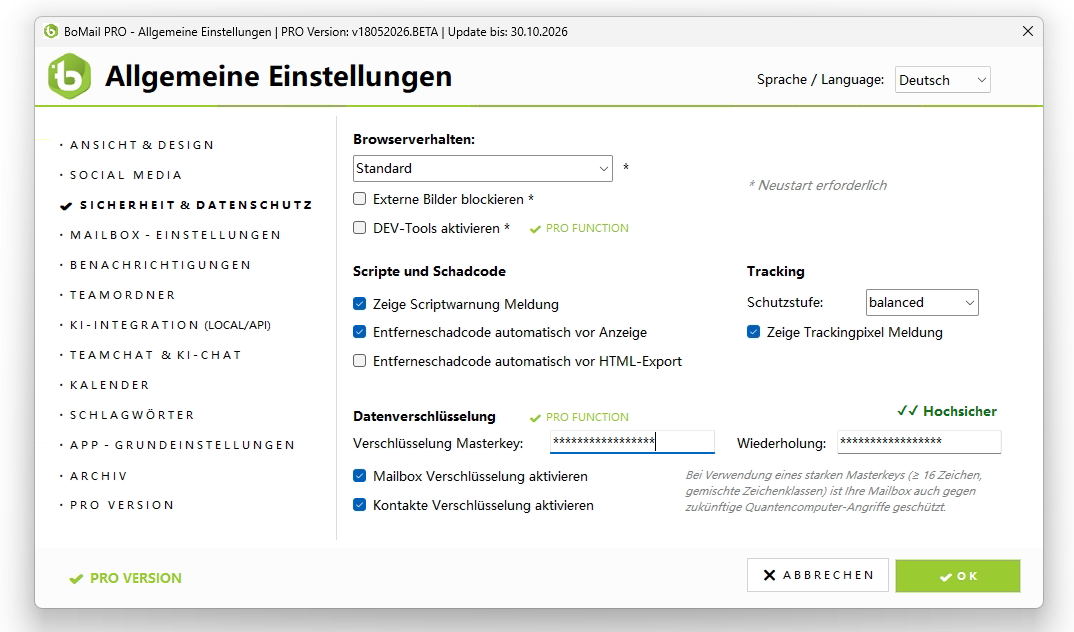
Auf Notebooks ist die Aktivierung dringend empfohlen – bei Verlust oder Diebstahl bleiben Mails sonst auf der Platte lesbar. Auch wenn der Datenordner auf einem Netzlaufwerk liegt oder mehrere Personen am selben Rechner arbeiten, ist die zusätzliche Verschlüsselungsschicht sinnvoll.
Genauso wie Mailboxen kann die Kontakt-Datenbank verschlüsselt werden. Auch dieser Schalter sitzt im Sicherheits-Bereich der allgemeinen Einstellungen, direkt unter der Mailbox-Verschlüsselung.
Adressdaten sind in vielen Branchen besonders sensibel – Kundennamen, Telefonnummern, private E-Mail-Adressen, gegebenenfalls Geburtsdaten und Notizen mit persönlichen Anmerkungen. Wer in einem regulierten Umfeld arbeitet (Steuerberater, Anwälte, Ärzte), sollte diese Option grundsätzlich aktivieren.
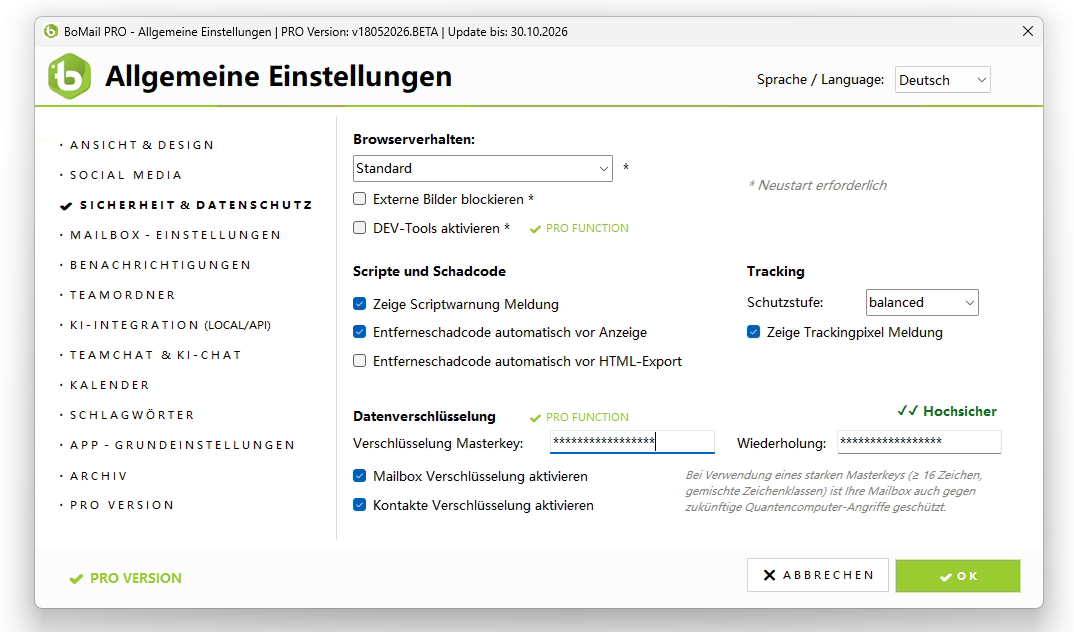
Mailbox- und Kontakte-Verschlüsselung nutzen denselben Master-Schlüssel, der aus Ihrem Master-Passwort abgeleitet wird. Sie müssen sich also nur eine Passphrase merken; das System kümmert sich um den Rest.
Viele Newsletter und Marketing-Mails enthalten unsichtbare Bildelemente (sogenannte Tracking-Pixel), die beim Öffnen einer Nachricht eine Verbindung zu fremden Servern aufbauen. Damit lässt sich nachvollziehen, wann Sie eine Mail öffnen, wo Sie sich befinden und welches Programm Sie verwenden. BoMail bietet vier abgestufte Schutzstufen.
Ergänzend zur Tracking-Schutzstufe bietet BoMail zwei weitere Datenschutz-Schalter, die das Lese-Verhalten zusätzlich beeinflussen.
Sperrt alle nicht eingebetteten Bilder beim Laden einer E-Mail. Sie sehen dann nur die Inline-Bilder (Bilder, die in der Mail selbst transportiert wurden). Per Klick auf das Hinweisbanner laden Sie die externen Bilder bei Bedarf einzeln.
Findet BoMail in einer eingehenden Mail JavaScript-Code (was bei seriösen E-Mails nicht vorkommt), erscheint ein Warnbanner. So erkennen Sie auf einen Blick verdächtige Mails – auch ohne sie genauer zu prüfen.
Wo soll BoMail Links aus E-Mails öffnen? Im Standard-Browser des Systems oder in einem integrierten Fenster? Auch das stellen Sie hier ein. Standard ist der externe Browser, weil so Cookies und Browsererweiterungen normal weiterwirken.
S/MIME ist ein etabliertes Verfahren, um E-Mails kryptografisch zu signieren. Die Empfängerseite kann damit zweifelsfrei prüfen, dass die Mail tatsächlich von Ihnen stammt und unterwegs nicht verändert wurde. BoMail unterstützt S/MIME pro Mailbox.
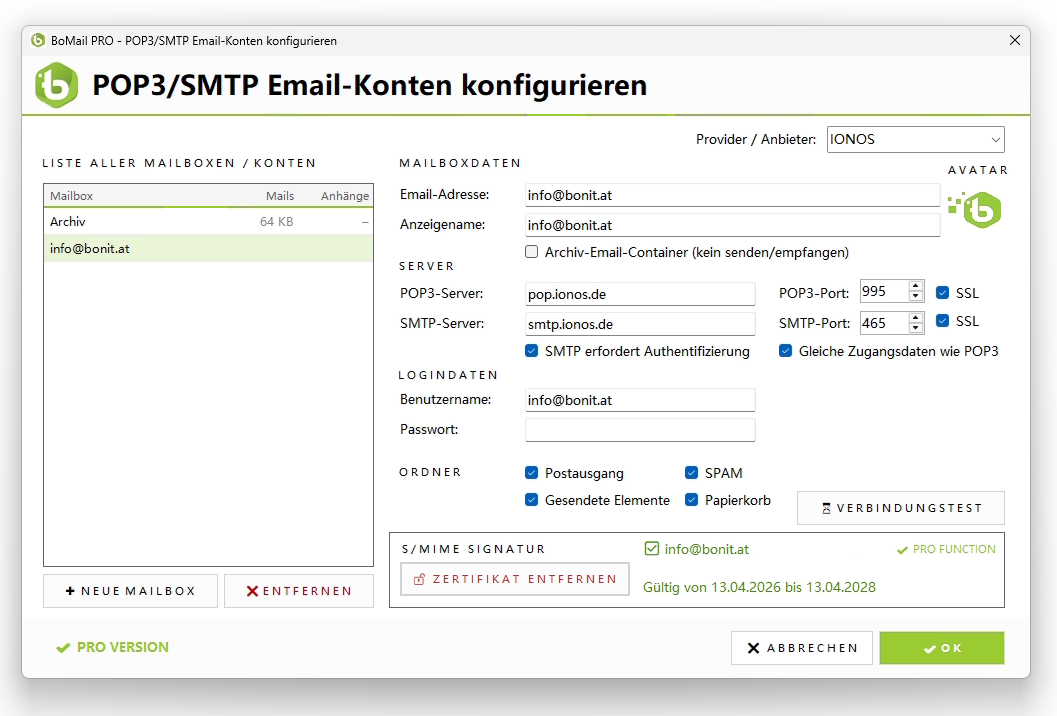
Damit Ihnen jemand eine verschlüsselte E-Mail schicken kann, braucht der Absender Ihren öffentlichen S/MIME-Schlüssel. Sobald Sie eine signierte Mail senden, hängt dieser Schlüssel automatisch an – der Empfänger kann damit ab der nächsten Antwort verschlüsselt antworten.
Erhält BoMail eine verschlüsselte Mail, entschlüsselt es sie mit Ihrem Privatschlüssel und stellt sie wie eine normale Mail dar. Eine kleine Schloss-Markierung in der Vorschau zeigt an, dass die Mail verschlüsselt eintraf.
Verschlüsselt senden Sie an Empfänger, deren öffentliches Zertifikat in Ihrem Kontakt-Profil hinterlegt ist. Der Composer erkennt das automatisch und bietet die Option an.
Trifft eine verschlüsselte E-Mail ein, für die der passende Privatschlüssel fehlt (z. B. weil Sie das Zertifikat noch nicht eingebunden haben oder ein älteres Zertifikat abgelaufen ist), zeigt BoMail einen entsprechenden Hinweis statt des Mail-Inhalts. Die Mail bleibt erhalten – Sie können sie später entschlüsseln, sobald das Zertifikat wieder verfügbar ist.
BoMail PRO bringt eine durchdachte KI-Integration mit – wahlweise mit lokal laufenden Modellen oder mit Cloud-Anbietern. Sie entscheiden bei jeder Anfrage, wem Sie Ihre Texte anvertrauen wollen.
Generative KI ist ein scharfes Werkzeug: hilfreich für Routinearbeiten wie Übersetzen, Glätten, Antwort entwerfen – aber problematisch, wenn man vertrauliche Inhalte unbedacht an externe Server schickt. BoMail trägt dieser Spannung Rechnung, indem es beide Welten anbietet und Sie pro Anfrage wählen lassen.
Laufen auf Ihrem eigenen Rechner. Daten verlassen nie das Haus. Ideal für Mail-Inhalte, Notizen, Kundenkorrespondenz. Etwas langsamer und mit etwas kleineren Modellen als die Cloud.
Zugriff auf die leistungsfähigsten Modelle. Schnell, präzise, aber: jede Anfrage geht an einen externen Anbieter. Nur für Inhalte verwenden, die ohnehin öffentlich sind oder unkritisch.
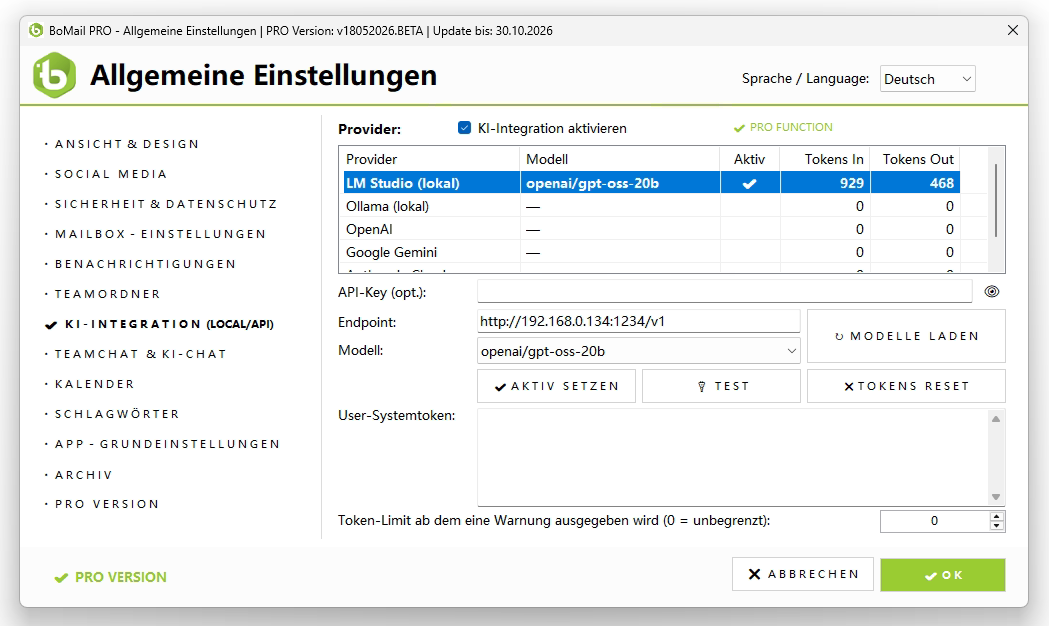
BoMail PRO unterstützt ab Werk fünf KI-Provider – zwei lokale und drei Cloud-Anbieter. Sie können beliebig viele davon parallel konfigurieren und pro Anfrage einzeln auswählen.
LM Studio ist die einfachste Möglichkeit, ein lokales Sprachmodell unter Windows zu betreiben. Sie laden die Anwendung herunter, suchen sich ein passendes Modell aus dem integrierten Modell-Browser, starten den lokalen Server – fertig.
1234.http://localhost:1234/v1 übernehmen.Ollama ist eine schlanke Alternative zu LM Studio. Es bringt einen eigenen API-Server mit, ist über die Kommandozeile bedienbar und bietet eine sehr große Modell-Bibliothek. Wer mit der Konsole vertraut ist, kommt mit Ollama schneller zum Ziel.
ollama pull qwen2.5:14b – BoMail unterstützt alle Ollama-Modelle.http://localhost:11434.Für deutsche Texte haben sich Modelle wie qwen2.5:14b, gemma2:9b oder gpt-oss bewährt. Faustregel: 7 Mrd. Parameter sind das Minimum, 14 Mrd. ein guter Sweet-Spot für Mail-Aufgaben. Mehr ist langsamer, qualitativ aber meist nicht doppelt so gut.
Die drei großen Cloud-Anbieter werden gleichwertig unterstützt – jeder mit eigener Provider-Konfiguration, eigenem API-Schlüssel und eigener Modellliste. Die Einrichtung ist überall ähnlich: API-Schlüssel beim Anbieter besorgen, in BoMail eintragen, Modell wählen.
Cloud-Anbieter rechnen nach Token-Verbrauch ab. Eine durchschnittliche E-Mail-Bearbeitung kostet zwar nur Bruchteile eines Cents, summiert sich aber. Behalten Sie das Dashboard Ihres Anbieters im Auge, vor allem in den ersten Wochen.
Den häufigsten KI-Einsatzfall stellt die KI-Hilfe im E-Mail-Composer dar. Sie öffnen sie über den Button 🧠 KI HILFE – ein persistentes Werkzeugfenster neben dem Composer, das Ihnen Aktionen, Provider und Modell vorschlägt.
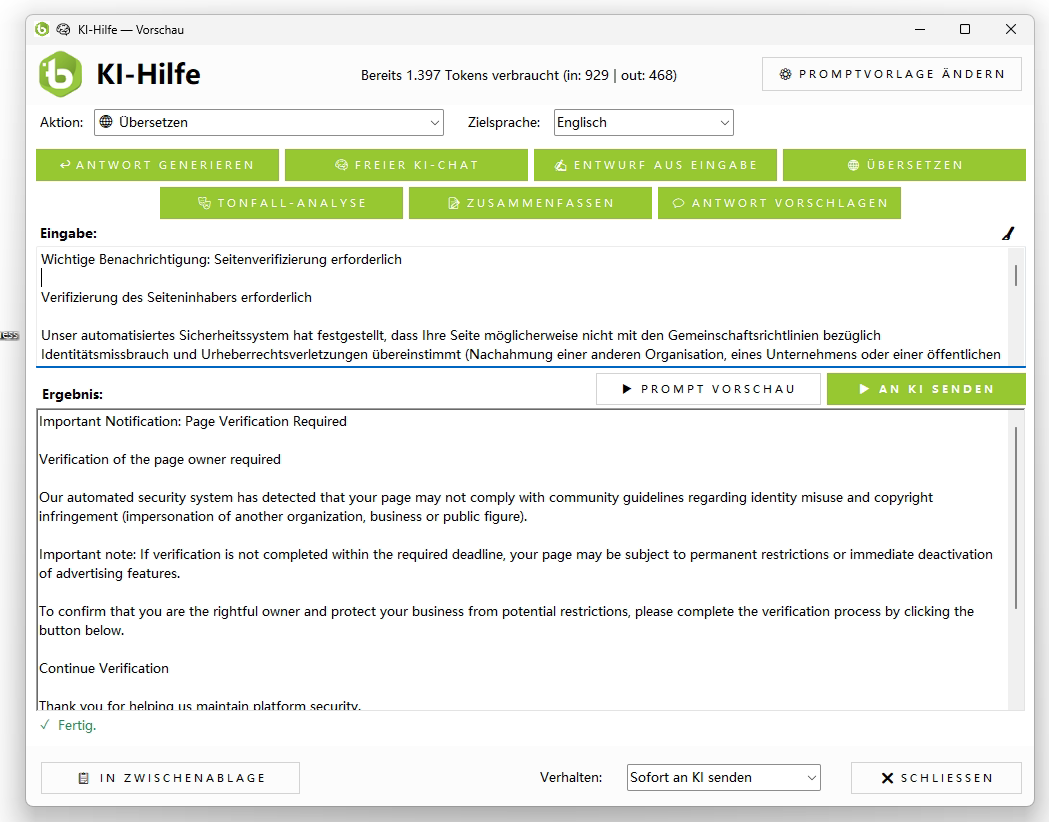
Zusätzlich zu den mitgelieferten Standard-Aktionen können Sie beliebig viele eigene anlegen. Jede Aktion besteht aus einem Namen und einer Prompt-Vorlage mit Platzhaltern. Beim Aufruf füllt BoMail die Platzhalter mit dem Text der aktuellen E-Mail bzw. den Eingabefeldern.
{text} – Der zu bearbeitende Text (markierter Bereich der E-Mail oder gesamter Composer-Inhalt).
{sprache} – Zielsprache aus dem Drop-Down (blendet das Sprach-Feld ein).
{stil} – Schreibstil aus dem Drop-Down (blendet das Stil-Feld ein).
{verlauf} – Bisheriger E-Mail-Verlauf (für Antwort-Aktionen, blendet Verlaufs-Optionen ein).
Ein Steuerberater könnte sich eine Aktion „Mandantenantwort prüfen" anlegen, deren Prompt-Vorlage explizit nach Höflichkeitsformeln, korrekter Anrede und steuerlichen Begriffen filtert. Solche maßgeschneiderten Aktionen sind das eigentliche Plus der KI-Integration.
Manchmal will man die KI nicht nur einen Text bearbeiten lassen, sondern einfach eine Frage stellen, ein Konzept besprechen oder etwas erklären lassen. Dafür gibt es den KI-Chat – aufrufbar in der Rubrik Organisation im Ordnerbaum (Eintrag „KI-Chat 🧠").
Der KI-Chat zeigt eine vollwertige Chat-Ansicht im Hauptbereich des Fensters. Sie schreiben unten, die Antworten erscheinen oben. Provider und Modell sind frei wählbar; der Gesprächsverlauf bleibt für die Dauer der BoMail-Sitzung erhalten und kann auch als Datei gespeichert werden.
Im Kontextmenü einer E-Mail finden Sie zusätzlich die Aktionen „KI-Antwort" (Antwortentwurf zur aktuellen Mail) und „KI-Spam-Check" (zweite Meinung der KI zur Junk-Einstufung). Beide ergänzen die KI-Hilfe und den KI-Chat um klar abgegrenzte Spezialfunktionen.
Lokal gespeicherte Daten haben einen großen Vorteil – sie gehören Ihnen, ohne fremden Serverzugriff. Sie haben aber auch eine Verantwortung im Gepäck: Niemand sichert sie automatisch für Sie. Dieses Kapitel zeigt, wie Sie das richtig machen.
Bei Cloud-Diensten liegt das Backup beim Anbieter – Sie merken meist nichts davon. Bei einem lokalen Programm wie BoMail PRO sind Sie selbst dafür zuständig. Die gute Nachricht: BoMail macht es Ihnen einfach, weil alle wichtigen Daten an einer einzigen, klar definierten Stelle liegen.
Bewährt hat sich die 3-2-1-Regel: 3 Kopien Ihrer Daten, auf 2 verschiedenen Medien, davon 1 außer Haus. Sie sehen, dass das auch mit Bordmitteln gut machbar ist – einer Festplatte im Schrank und einem Cloud-Speicher Ihrer Wahl.
Zur Erinnerung: BoMail trennt strikt zwischen drei Arten von Daten – nur einer davon ist für das Backup wirklich kritisch.
Vergessen Sie nicht: Auch das beste Backup nützt nichts, wenn das Master-Passwort verloren geht. Notieren Sie es an einem sicheren Ort – z. B. in einem Passwort-Manager oder in einem verschlossenen Umschlag im Bankschließfach.
Die einfachste Backup-Methode ist das schlichte Kopieren des Datenordners auf ein zweites Medium. Da SQLite-Dateien lock-sensibel sind, sollte BoMail während der Sicherung beendet sein – sonst kann es zu unvollständigen Kopien kommen.
D:\BoMailDaten\ auf eine externe Platte, einen NAS-Share oder eine Cloud-Synchronisation kopieren.BoMail_2026-05-19\. So bleibt der Backup-Stand jederzeit nachvollziehbar.Handsicherungen sind in Ordnung, geraten aber leicht in Vergessenheit. Wer regelmäßig sichern will, lässt das von Windows-Bordmitteln oder einem kleinen Tool erledigen. Drei bewährte Wege:
.bat-Skript mit robocopy erstellen, in die Aufgabenplanung eintragen, täglich nachts laufen lassen. Schnell, robust, ohne Zusatzsoftware.Manchmal genügt es, eine einzelne Mailbox zu sichern – etwa vor einer Migration auf einen neuen Rechner oder vor dem Löschen eines Postfachs. Dafür gibt es zwei Wege.
In den Mailbox-Einstellungen → Rechtsklick → 📤 Exportiere Mailbox Einstellungen. Damit sichern Sie die Serverkonfiguration der Mailbox – aber nicht die Mails selbst.
Jede Mailbox hat einen eigenen Ordner im Verzeichnis mailboxes\. Diesen Ordner können Sie separat kopieren. Beim Wiederherstellen einfach zurückkopieren und Mailbox neu in BoMail eintragen.
Der Notfall tritt ein: Festplatte defekt, Rechner gestohlen, Daten versehentlich gelöscht. Hier zeigt sich, ob das Backup-Konzept funktioniert. So gehen Sie vor:
Beim geplanten Umzug auf einen neuen Rechner ist die Vorgehensweise einfacher als beim Notfall, weil noch beide Geräte funktionieren. Sie können in Ruhe vorbereiten, ohne unter Zeitdruck zu stehen.
Wer täglich mit BoMail PRO arbeitet, profitiert von ein paar guten Gewohnheiten. Dieses letzte Kapitel zeigt die wichtigsten Tastenkürzel, gibt Tipps aus der Praxis und führt durch die Möglichkeiten der Oberflächen-Anpassung.
Die meisten Anwender nutzen einen E-Mail-Client jahrelang in der Werkseinstellung. Schade – schon ein paar Minuten mit den Einstellungen schafft Routineabläufe, die sich danach täglich auszahlen. Wir empfehlen, dieses Kapitel einmal komplett durchzugehen und für sich passende Anpassungen mitzunehmen.
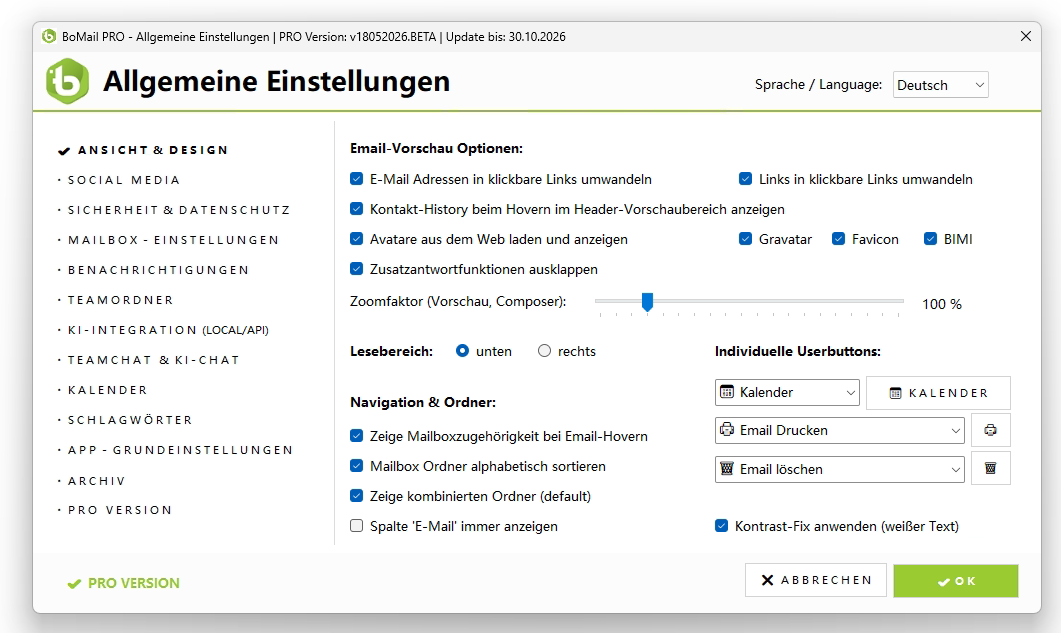
Die folgenden Tastenkürzel funktionieren überall im Hauptfenster – sie sind die Werkzeuge, die Sie am meisten brauchen.
Im E-Mail-Composer und in der E-Mail-Liste gelten zusätzlich die Standard-Windows-Tastenkürzel. Die wichtigsten Funktionen sind hier zusammengefasst.
Die E-Mail-Liste lässt sich an Ihre Arbeitsweise anpassen. Spalten lassen sich verschieben, in der Breite ändern, ein- und ausblenden. Auch die Splitter zwischen Ordnerbaum, Liste und Vorschau merken sich ihre Position.
Mit Schlagwörtern markieren Sie E-Mails farblich, ohne sie zu verschieben. So entsteht ein zweiter Sortierraster, der parallel zu den Ordnern funktioniert: ein und dieselbe Mail kann gleichzeitig im Ordner „Kunde A" liegen und das rote Schlagwort „dringend" tragen.
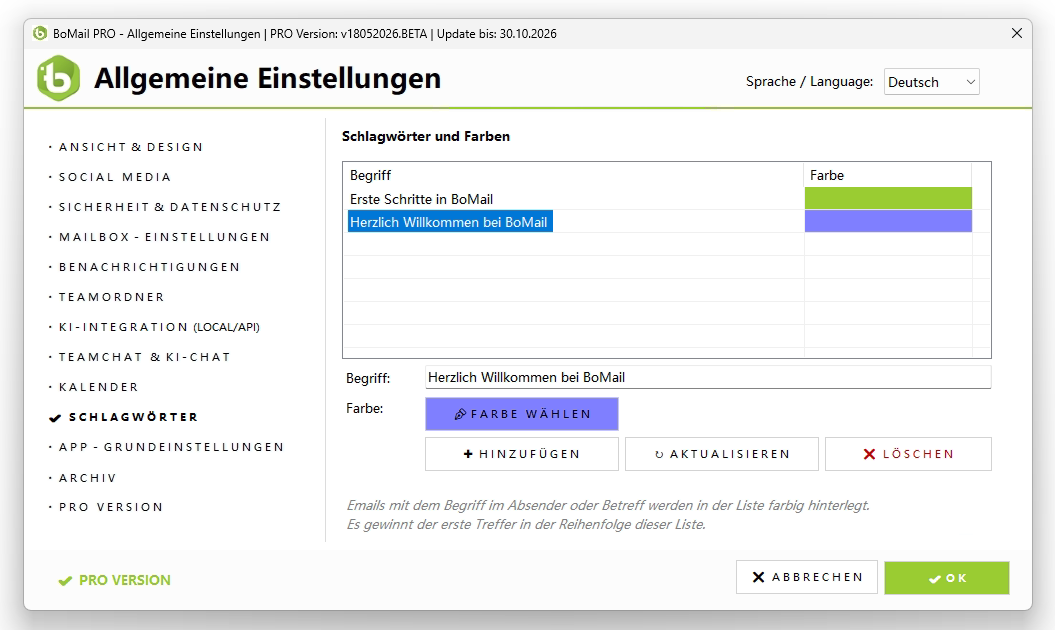
In den allgemeinen Einstellungen finden Sie eine Reihe von Stellschrauben, die das tägliche Arbeiten beeinflussen. Hier die wichtigsten – meist genügt es, sie einmal initial einzurichten.
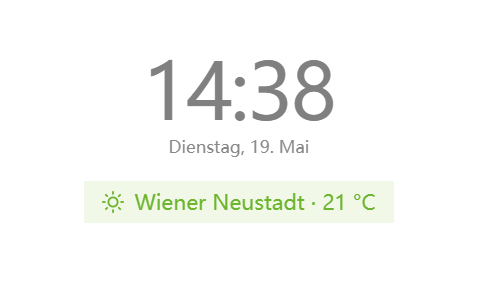
Wenn kein Ordner ausgewählt ist oder im kombinierten Posteingang noch keine Mail markiert wurde, zeigt BoMail im Vorschaubereich ein kleines Begrüßungs-Widget mit Uhrzeit, Wochentag, Wetter und Heutigen Terminen.
In den allgemeinen Einstellungen → Stadt für Wetter-Widget → Stadtname eintragen, BoMail prüft die Erreichbarkeit und ruft Daten von Open-Meteo ab. Keine Anmeldung, kein API-Schlüssel nötig.
Aktuelles Datum, Uhrzeit (live mitlaufend), die nächsten anstehenden Termine des Tages aus dem Teamkalender sowie ein Tageszeit-Symbol (Sonne, Wolken, Mond – je nach Wetter und Uhrzeit).
Eine Sammlung kleiner Tricks, die im Handbuch sonst keinen eigenen Abschnitt bekommen haben – die aber den Alltag spürbar leichter machen.
.eml-Datei – portabel und mit jedem Mail-Client öffenbar.Der Anhang versammelt Referenzinformationen, die im Haupttext wiederholt auftauchen würden – Editionsvergleich, Lizenz-Informationen, ein Glossar der wichtigsten Fachbegriffe und Support-Kontaktmöglichkeiten.
Der Anhang gliedert sich in vier Bereiche, die unabhängig voneinander gelesen werden können. Wenn Sie nur eine spezielle Frage haben – etwa zu den Editionen oder zu einem Fachbegriff – springen Sie direkt zum passenden Abschnitt.
BoMail steht in zwei Editionen zur Verfügung. Beide nutzen denselben Programm-Kern, unterscheiden sich aber im Funktionsumfang. Sie können jederzeit von FREE auf PRO wechseln, ohne Ihre Daten neu einrichten zu müssen.
Die PRO-Lizenz kann über bomail.at gekauft werden. Nach der Bestellung erhalten Sie per E-Mail einen 25-stelligen Lizenzschlüssel sowie eine kurze Anleitung zur Aktivierung.
Wenn Sie auf neue Hardware wechseln, gestohlene Hardware ersetzen oder eine Festplatte neu aufsetzen, muss die Lizenz neu aktiviert werden. BoMail erlaubt jederzeit das Verschieben auf einen anderen Rechner, ohne dass Sie uns dazu kontaktieren müssten.
Wenn Sie mehrere Arbeitsplätze (ab 10 Lizenzen) ausstatten wollen, sind Team-Lizenzen mit Mengenrabatt verfügbar. Eine Mehrfachlizenz funktioniert wie mehrere Einzellizenzen, ist aber günstiger und einfacher zu verwalten. Details unter info@bonit.at anfragen.
Alphabetisches Glossar der wichtigsten Begriffe rund um BoMail PRO und E-Mail-Technik im Allgemeinen.
AES-256 – Symmetrisches Verschlüsselungsverfahren mit 256-Bit-Schlüsseln. Wird in BoMail für die optionale Datenbank-Verschlüsselung verwendet.
App-Basis – Frei wählbarer Ordner, in dem BoMail Ihre Nutzdaten (Mailboxen, Kontakte, Kalender) speichert. Wichtigster Pfad für Backups.
App-Daten – Lokales Verzeichnis pro Windows-Benutzer mit Einstellungen, Caches und WebView2-Sitzungen.
BIMI – Brand Indicators for Message Identification. Über DNS verifiziertes Marken-Logo eines Absenders.
Composer – Das Fenster zum Verfassen einer neuen E-Mail.
DPAPI – Data Protection API. Windows-Mechanismus, der Verschlüsselung an Benutzerkonto und Hardware bindet.
DSGVO – Datenschutz-Grundverordnung. Europäische Gesetzesgrundlage für den Umgang mit personenbezogenen Daten.
Edition – Variante einer Software. Bei BoMail: FREE oder PRO.
Header – Meta-Daten einer E-Mail (Absender, Empfänger, Datum, Betreff, technische Informationen).
HTML-Editor – Editor, der formatierten Text erlaubt (Fett, Kursiv, Farben, Bilder). BoMails Composer ist ein HTML-Editor auf WebView2-Basis.
iCalendar (ICS) – Offenes Format für Termin-Daten. Wird für Einladungsaustausch verwendet.
Inline-Bild – Bild, das im Mail-Body eingebettet ist (nicht als externer Anhang). Erscheint direkt im Lesefluss.
Junk-Filter – Lokaler Spam-Filter mit Punkte-System, Schlüsselwörtern und Black-/Whitelist.
Mailbox – E-Mail-Konto bei einem Hoster. In BoMail wird jede Mailbox als eigene SQLite-Datenbank verwaltet.
MailKit – Open-Source-Bibliothek für POP3, SMTP und IMAP, die BoMail intern für die Server-Kommunikation nutzt.
Master-Passwort – Zentrales Passwort, aus dem BoMail per PBKDF2 den Schlüssel für alle gespeicherten Geheimnisse ableitet.
OCR – Optical Character Recognition. Texterkennung in Bildern. BoMail kann Anhänge per OCR durchsuchbar machen.
PBKDF2 – Password-Based Key Derivation Function 2. Schlüssel-Ableitungsverfahren, das gegen Brute-Force-Angriffe absichert.
POP3 – Post Office Protocol Version 3. Klassisches Abrufprotokoll. Mails werden vom Server heruntergeladen und liegen dann lokal.
Regel – Automatische Bearbeitungsanweisung für eingehende Mails (Verschieben, Als gelesen markieren, ...).
Schlagwort – Farbiges Etikett, das einer E-Mail zugeordnet wird, ohne sie zu verschieben.
S/MIME – Secure/Multipurpose Internet Mail Extensions. Standard für signierte und verschlüsselte E-Mails.
SMTP – Simple Mail Transfer Protocol. Sende-Protokoll für E-Mails.
Teamordner – Gemeinsamer Ordner im Netzwerk, in dem mehrere BoMail-Arbeitsplätze E-Mails ablegen und gemeinsam einsehen können.
Tracking-Pixel – Unsichtbares Bildelement in HTML-Mails, das beim Anzeigen einen externen Server kontaktiert. BoMail kann diese blockieren.
UNC-Pfad – Universal Naming Convention. Netzwerk-Pfad-Schreibweise wie \\Server\Freigabe.
WebView2 – Microsoft Edge-basierte HTML-Engine. BoMail nutzt sie für Mail-Vorschau, Composer, Kalender und Social Media.
Eine kompakte Übersicht aller wichtigen Pfade. Hilfreich bei Backup-Setups, Troubleshooting oder beim Übergang auf einen neuen Rechner.
Wenn etwas nicht funktioniert, eine Funktion fehlt oder Sie einfach eine Idee haben – schreiben Sie uns. BoMail wird von einem kleinen Team entwickelt, das jede Anfrage selbst liest und beantwortet.
Dieser letzte Abschnitt sammelt Fragen, die uns von Anwenderinnen und Anwendern immer wieder erreichen – mit kurzen, möglichst direkten Antworten. Falls Ihre Frage hier nicht beantwortet wird, scheuen Sie sich nicht, uns direkt zu schreiben.
BoMail PRO läuft auf Windows 10 (ab Build 1809) und Windows 11, jeweils in der 64-bit-Variante. Ältere Windows-Versionen (7, 8, 8.1) werden nicht mehr unterstützt.
WebView2 ist die HTML-Engine von Microsoft Edge, die BoMail für Mail-Vorschau, Composer, Kalender und Social-Media-Zentrale verwendet. Auf Windows 11 ist sie ab Werk dabei, auf älteren Systemen muss sie ggf. einmalig installiert werden – BoMail führt Sie beim Erststart durch den Vorgang.
Nicht direkt – BoMail ist ein klassisches Installationsprogramm und braucht den Windows-Installer. Sie können aber den Datenordner (AppBasis) auf einen USB-Stick legen und so Ihre Daten mobil mitnehmen.
BoMail erstellt drei Verzeichnisse: den Programmordner (vom Installer angelegt), das App-Daten-Verzeichnis (%LocalAppData%\bonit.at\BoMail) und den Datenordner (von Ihnen gewählt). Erst beim Anlegen der ersten Mailbox werden auch konkret Daten geschrieben.
Wählen Sie „Benutzerdefiniert" und tragen Sie die Serverdaten manuell ein. Die nötigen Angaben (POP3-Server, SMTP-Server, Ports, SSL) finden Sie in der Regel im Kundenbereich Ihres Hosters unter „E-Mail-Konfiguration" oder „Serverdaten".
Gmail (und Google-Workspace-Konten) akzeptieren für POP3/SMTP-Zugriff nicht das normale Kontopasswort. Sie müssen im Google-Konto unter Sicherheit → App-Passwörter ein eigenes Passwort generieren und dieses stattdessen in BoMail eintragen.
Analog zu Gmail. Bei aktivierter Zwei-Faktor-Authentifizierung im Microsoft-Konto brauchen Sie ein App-Passwort, das Sie unter den Konto-Sicherheitseinstellungen erzeugen.
Weil moderne Mail-Server fast immer SSL/TLS verlangen und Klartext-Verbindungen ein Sicherheitsrisiko sind. Falls Ihr Server – z. B. ein internes Testsystem – nur unverschlüsselt arbeitet, können Sie SSL deaktivieren; in allen anderen Fällen lassen Sie es eingeschaltet.
Ja. Per Drag & Drop ziehen Sie eine E-Mail aus einer Mailbox in einen Ordner einer anderen Mailbox. Mit gedrückter Strg-Taste wird kopiert statt verschoben.
Pro Mailbox sind 500.000+ Nachrichten unproblematisch. Die Virtual-Mode-Liste scrollt auch bei dieser Größe flüssig, und die Datenbank skaliert noch deutlich darüber. Bei extrem großen Mailboxen lohnt sich gelegentliches Komprimieren (siehe Kapitel 3.7).
Ja. Ziehen Sie die .eml-Datei oder .msg-Datei einfach per Drag & Drop in einen beliebigen Ordner. BoMail liest die Mail ein und ordnet sie chronologisch ein.
Die Volltextsuche findet alles was in Betreff, Email oder Body-Text der Email enthalten ist. Zusätzlich optional auch per OCR aus Anhängen extrahierten Text. Beispielsweise von PDF Dateien oder Image-Dateien.
Nein. Das Master-Passwort ist der einzige Schlüssel zu den verschlüsselten Daten. Selbst wir können es nicht zurücksetzen – das ist genau der Kern dieses Sicherheitskonzepts. Notieren Sie das Passwort daher unbedingt an einem sicheren Ort.
Wenn Sie ein aktuelles Backup des Datenordners haben und das Master-Passwort kennen, ist eine vollständige Wiederherstellung auf einem neuen Rechner kein Problem – siehe Kapitel 13. Ohne Backup oder ohne Master-Passwort sind die Daten verloren.
AES-256 gilt nach heutigem Stand der Technik als praktisch nicht brechbar. Selbst staatliche Geheimdienste haben keine bekannten Methoden, AES-256 schneller zu knacken als per Brute-Force – und das würde Milliarden Jahre dauern. Der Schwachpunkt ist immer das Passwort, nicht der Algorithmus.
Für die normale Geschäftskommunikation: nein. S/MIME ist sinnvoll, wenn Sie sensible Daten verschicken (Verträge, Patientendaten, Steuerunterlagen) und der Empfänger den gleichen Standard nutzt. Im Alltag genügen meist die normalen TLS-Schutzmechanismen der Mail-Server.
Modelle der 7- bis 14-Milliarden-Parameter-Klasse liefern für deutsche Mail-Aufgaben sehr brauchbare Ergebnisse. Konkret bewährt haben sich qwen2.5:14b, gemma2:9b und Varianten von gpt-oss. Größere Modelle sind möglich, brauchen aber entsprechend Arbeitsspeicher und GPU.
Bei den großen Anbietern (OpenAI, Anthropic, Google) bewegen sich die Kosten typisch bei wenigen Cent pro Mail-Bearbeitung. Wer einmal am Tag eine E-Mail glätten lässt, zahlt im Monat im einstelligen Euro-Bereich. Behalten Sie das Dashboard Ihres Anbieters trotzdem im Auge.
Mit lokalen Modellen (LM Studio, Ollama) ja – die laufen vollständig offline auf Ihrem Rechner. Cloud-Provider benötigen natürlich eine Internetverbindung zum jeweiligen Anbieter.
Lokal in BoMails Einstellungen, verschlüsselt mit Ihrem Master-Schlüssel (PBKDF2 plus AES-256). Sie verlassen Ihren Rechner nicht außer beim eigentlichen API-Aufruf an den jeweiligen KI-Anbieter.
In der Praxis funktioniert das Setup gut bis etwa 10 parallel arbeitende Mitarbeiter pro Teamordner. Technisch ist auch mehr möglich, allerdings können bei stark frequentierter Nutzung gelegentliche Sperr-Konflikte auftreten – BoMail löst diese aber automatisch.
Nein. Jedes von allen Mitarbeitern erreichbare Verzeichnis funktioniert – das kann auch eine Windows-Freigabe auf einem Server oder einem zentralen Arbeitsplatz sein. NAS-Geräte sind nur deswegen beliebt, weil sie meist immer laufen und Sicherungsfunktionen mitbringen.
Prüfen Sie zuerst, ob das Netzlaufwerk erreichbar ist (Windows-Explorer öffnen, Pfad ansteuern). Häufige Ursachen: VPN-Verbindung getrennt, NAS ausgeschaltet, Berechtigungen geändert. Sobald wieder Zugriff besteht, schaltet BoMail den Teil ohne Neustart wieder ein.
Nein. Mail-Entwürfe liegen immer in der persönlichen Mailbox des jeweiligen Mitarbeiters – nicht im Teamordner. Wer einen Entwurf teilen möchte, kann ihn aber wie jede andere Mail per Drag & Drop in den Teamordner verschieben.
Wir veröffentlichen Updates, wenn sie wirklich fertig sind – nicht nach festem Zeitplan. In der Praxis bedeutet das zwei- bis viermal pro Jahr kleinere Korrektur-Updates.
Aktuell nicht geplant. BoMail ist tief mit Windows-Technologien (WebView2, DPAPI, .NET 4.8) verzahnt – eine Portierung wäre faktisch eine Neuentwicklung. Wir konzentrieren uns auf eine möglichst gute Windows-Version, statt eine mittelmäßige Multi-Plattform-Lösung anzubieten.
Nein – und das ist Absicht. Wer unterwegs Mails lesen möchte, lässt sie am POP3-Server stehen (Option in der Mailbox-Konfiguration) und greift dann über das Web-Interface des Mail-Hosters von unterwegs darauf zu. So bleibt BoMail bewusst der lokale Arbeitsplatz.
Eine Roadmap-Seite auf bomail.at nennt die größten geplanten Schritte und sammelt Funktionswünsche. Wir versprechen keine Termine, hören aber gerne zu, was Anwender brauchen.
Sie haben das vollständige BoMail PRO-Handbuch durchgearbeitet. Was bleibt, sind Ihre eigenen Erfahrungen mit dem Programm – und die Hoffnung, dass es Ihnen die tägliche Arbeit erleichtert.